Просмотр отчета по рассылке
Для получения более подробной информации о рассылке необходимо перейти в ее отчет.
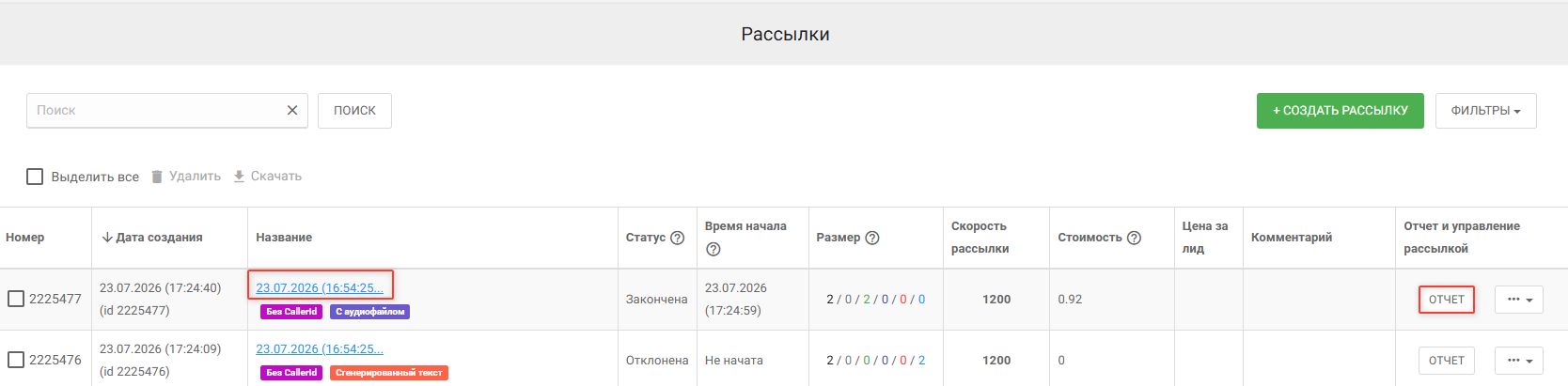
Для того, чтобы перейти в отчет, в разделе “Рассылки“ нажмите на название рассылки или на кнопку “"Отчет“" справа от необходимой рассылки.
Общая иИнформация по рассылке
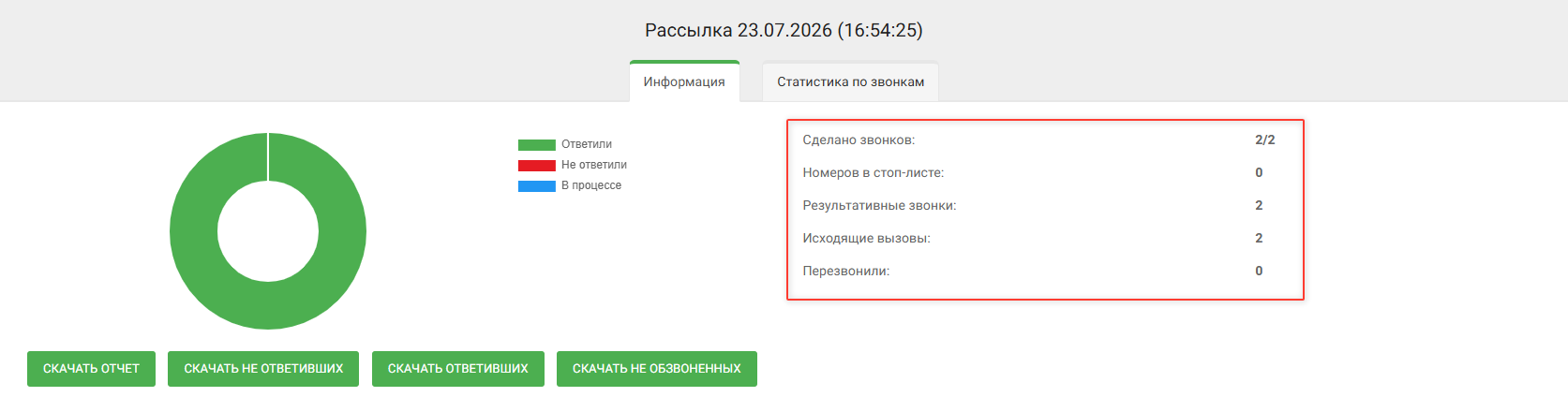
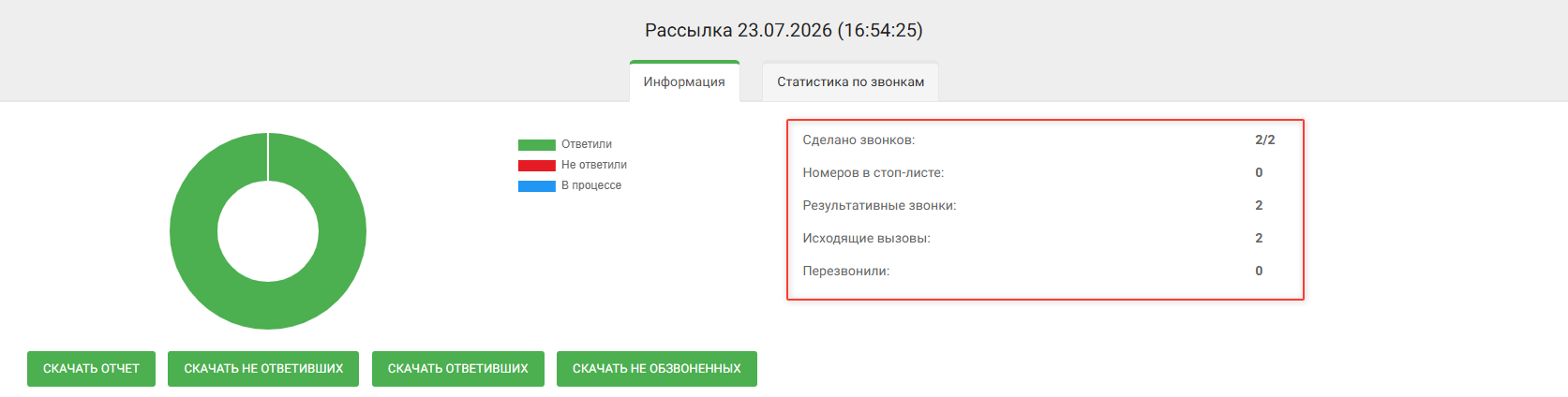
В данном разделе отображается статистика по звонкам в рассылке:
-
Сделано звонков — общее количество исходящих вызовов;
-
Номеров в стоп-листе — количество номеров из базы, внесенных в черный список в личном кабинете;
-
Результативные звонки — количество звонков, на которые ответили абоненты + количество перезвонивших;
-
Исходящие вызовы — количество исходящих звонков;
-
Перезвонили — количество перезвонивших абонентов.
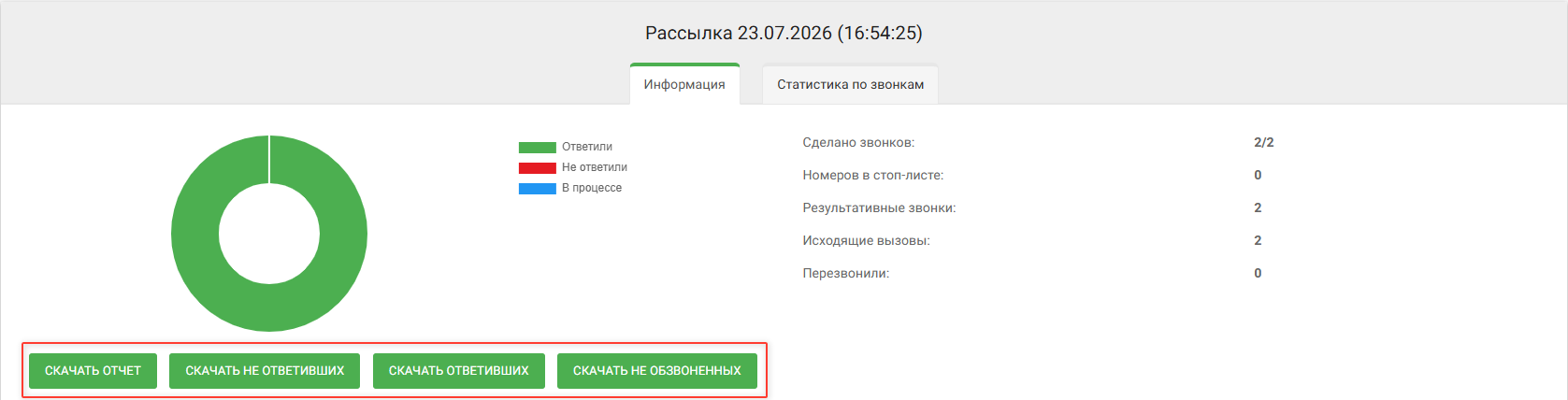
Также в данном разделе есть возможность выгрузить отчеты по рассылке:
-
Скачать отчет — выгрузка отчета по всем совершенным звонкам и перезвонам;
-
Скачать не ответивших — выгрузка базы номеров абонентов, которые не ответили на звонок;
- Скачать ответивших — выгрузка базы номеров абонентов, которые ответили на звонок;
-
Скачать не обзвоненных — выгрузка базы номеров абонентов, которым звонок еще не поступал (в случаях когда рассылка в статусе
н"На паузе/о" или "Остановлена").
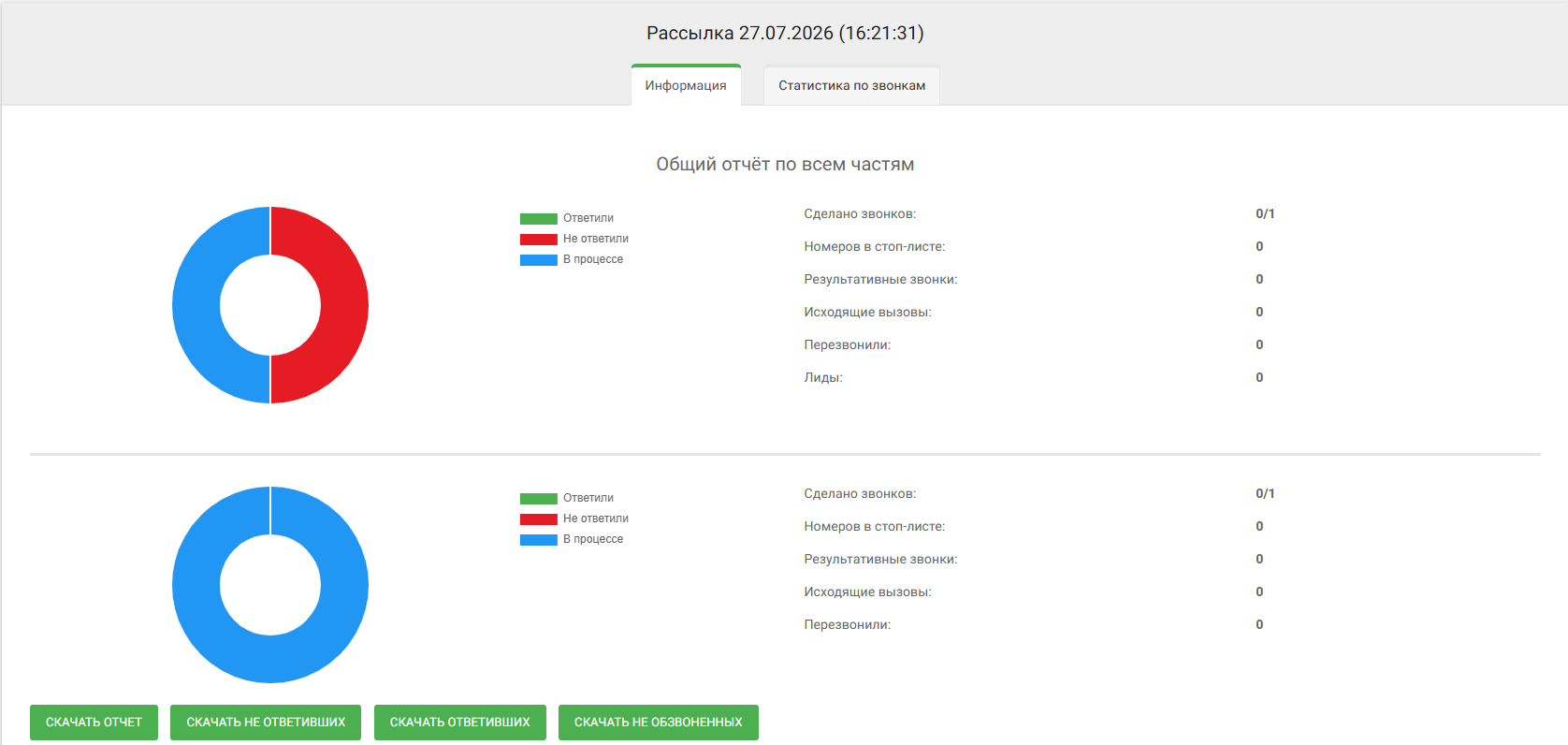
Для умных рассылок отчет выглядит чуть иначе.СВ верхуней части страницы отображается статистика по всем частям умных рассылок, счуть низуже — статистика по той рассылке, отчет по которой был открыт.
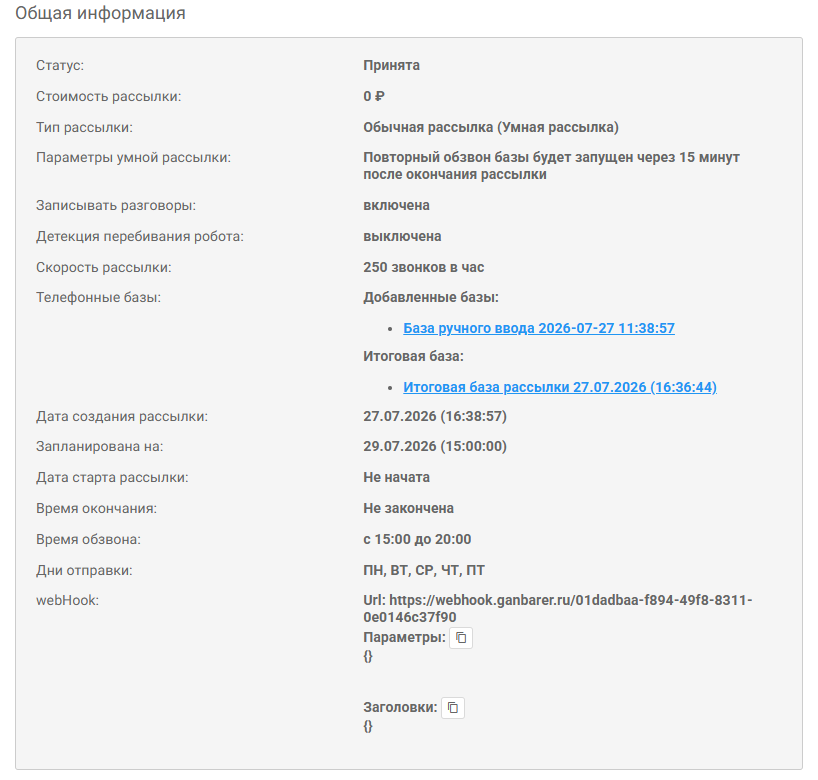
В общей информации по рассылке отображены:
-
Статус рассылки;
-
Стоимость рассылки;
-
Тип рассылки (обычная рассылка / умная рассылка);
- Параметры умной рассылки (в случае, если была использована функция "Умная рассылка");
-
Информация о функционале, который был использован в рассылке (функции "Записывать разговоры" и "Детекция перебивания робота");
-
Скорость рассылки;
-
Добавленная, вычтенная и итоговая базы номеров;
-
Дата и время создания, планирования, старта и окончания рассылки;
- Время обзвона и дни отправки (в случае, если была использована функция "Ограничить время и дни рассылки");
- URL, параметры и заголовки вебхука (по окончании звонка).
В последнем блоке отчета отображается структура рассылки.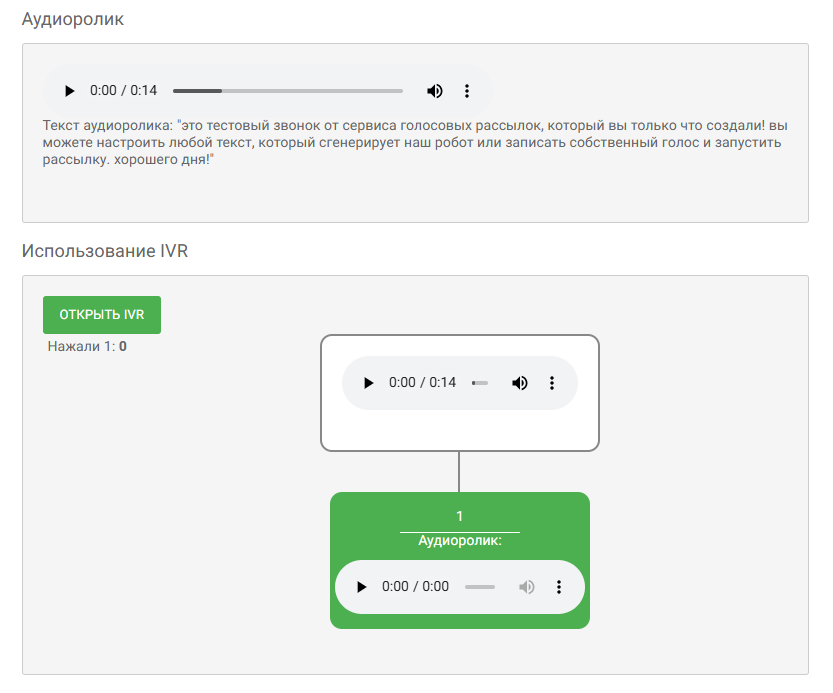
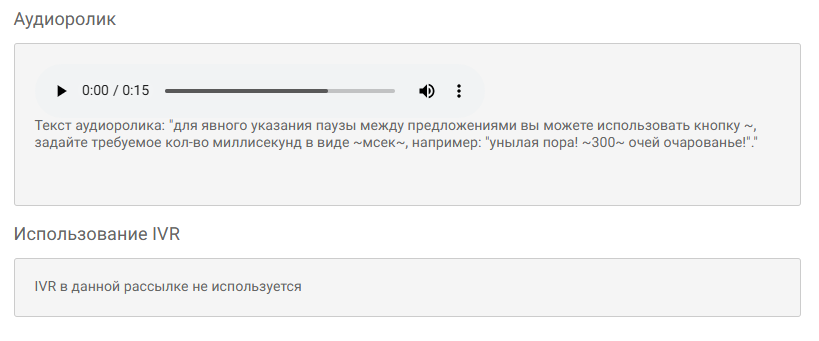
В случае, если IVR отсутствует, блок “"Использование IVR“IVR" будет пустым.
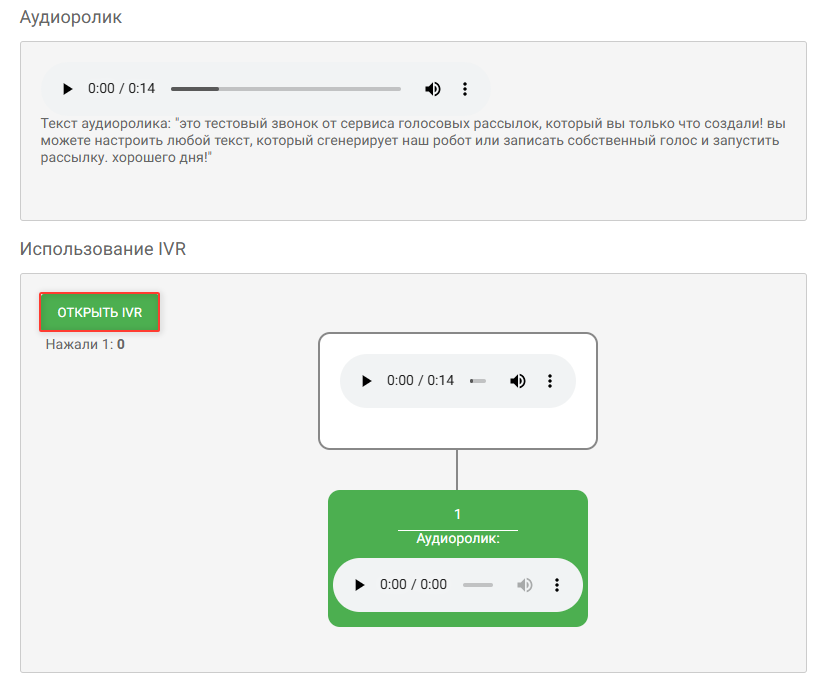
При наличии IVR Вы можете раскрыть сценарий на всю страницу, нажав на кнопку "Открыть IVR".
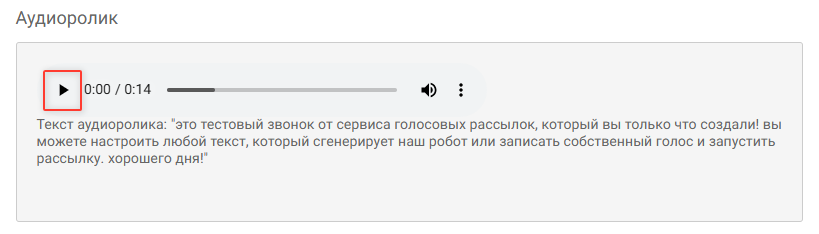
Все аудиоролики, представленные в IVRэтом блоке, можно прослушать. Для этого нажмите на кнопку "Плей".
Статистика по звонкам
В данном разделе отображается каждый совершенный звонок и информация по нему.
В случае, если в рассылке использовалаось фуголосовое менкцияю IVR,(IVR), в столбце “"Ответ“" будет фиксиротображваться ответ абонента.
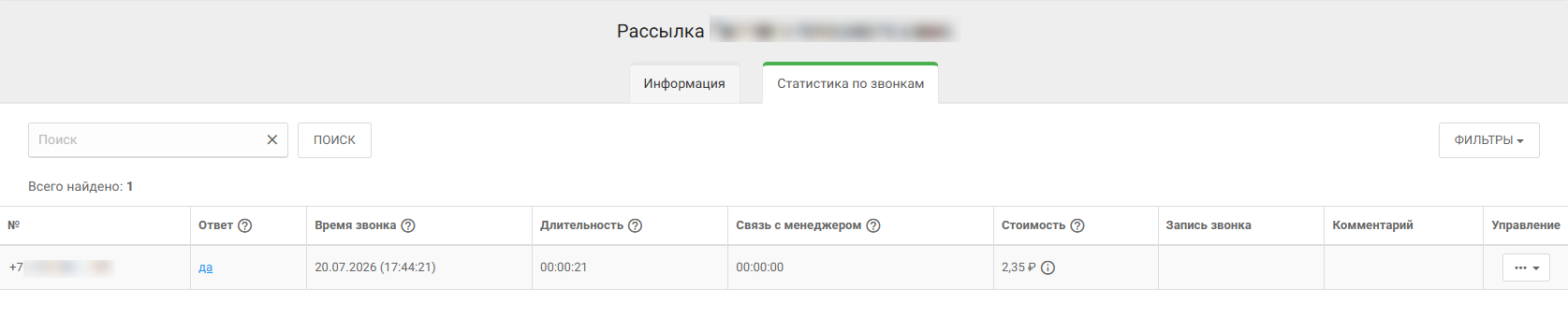
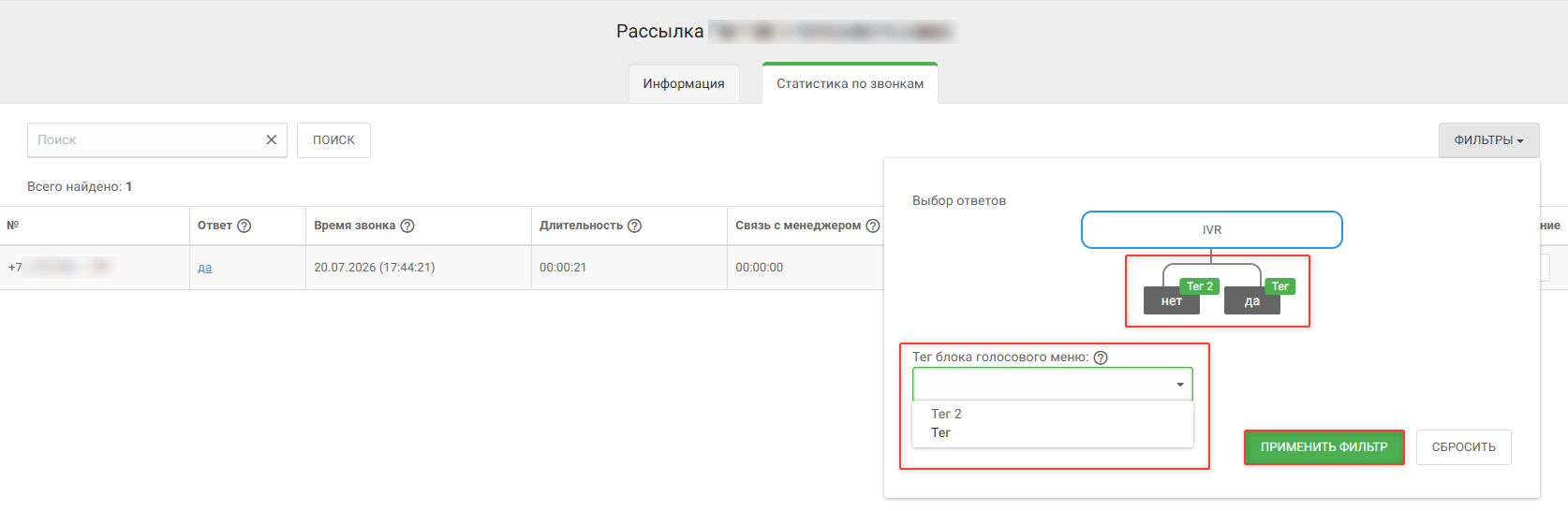
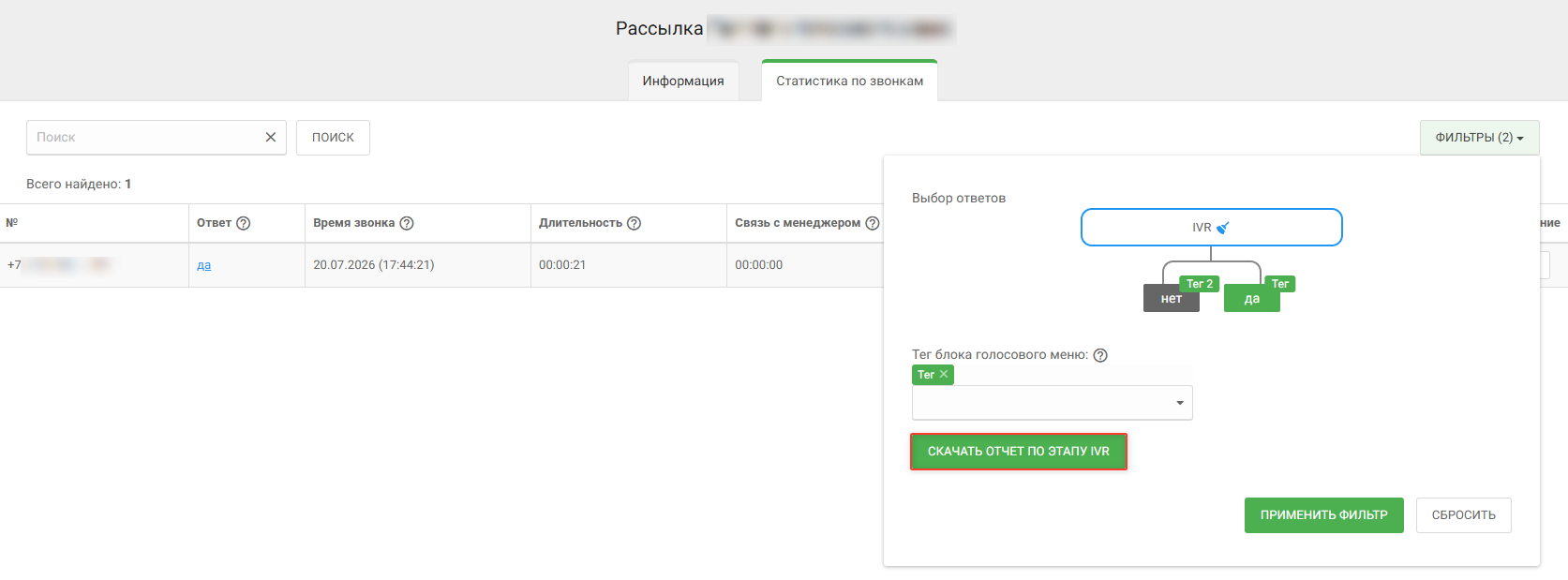
С помощью фильтров Вы можете выбрать определенный ответ / тег абонентов и отобразить звонки с данным ответом / тегом.
После фильтрации появится возможность выгрузить отчет по звонкам с определенным ответом / тегом нажав на кнопку “Скачать отчет по этапу IVR“.