Важно! Распознавание слов, в отличие от нажатия на цифру в тоновом режиме, начинается только после завершения воспроизведения аудиоролика
Существуют готовые шаблоны для автозаполнения ключевых слов — для их использования нажмите на кнопку “Согласие”, “Отказ”, “Перезвонить” или “Автоответчики". Максимальное количество символов — 500. Для ввода собственных ключевых слов используйте кириллицу. Все числа необходимо указывать цифрами. При добавлении группы ключевых слов через буфер обмена используйте символы «. , ; | \\ /» для разделения. При активации опции “Любое слово” алгоритм будет воспроизведён вне зависимости от того, были ли распознаны ключевые слова после завершения времени на распознавание ответов. Все, что сказал абонент за время распознавание ответа (7 секунд) будет зафиксировано в отчете по рассылке. [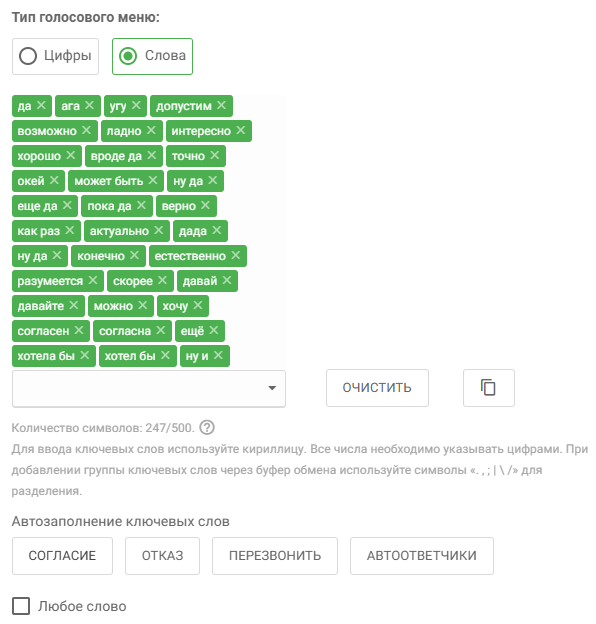](https://wiki.podderzka-klientov-rassylok.ru/uploads/images/gallery/2026-06/Qdgimage.png) ### Выбор действия для блока голосового меню Есть выбор из 8-ми действий, которые могут быть выполнены при ответе абонентом на голосовое меню. На один блок возможно указать несколько действий, кроме действия “Ничего не делать”. #### Аудиоролик После ответа абонента будет воспроизведен указанный аудиоролик. Способы его загрузки аналогичны способам добавления аудиоролика при [создании рассылки](https://wiki.podderzka-klientov-rassylok.ru/books/servis-golosovyx-rassylok/page/sozdanie-rassylki). [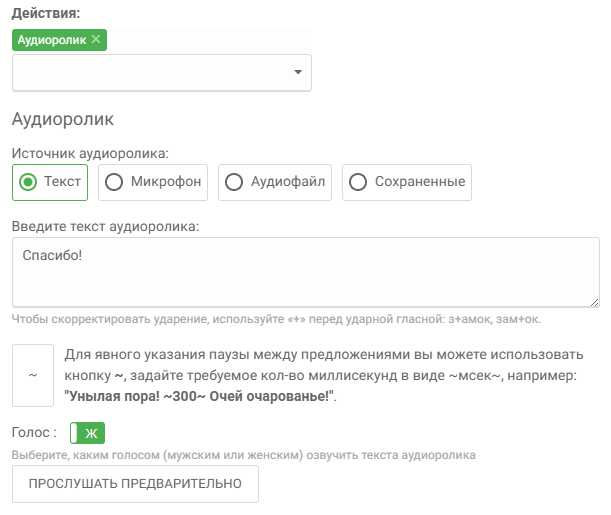](https://wiki.podderzka-klientov-rassylok.ru/uploads/images/gallery/2026-06/OySimage.png) #### Звонок менеджеру После ответа абонента звонок будет переведён на введенный Вами номер в поле “Телефон менеджера для звонка”. Также реализована возможность добавления ролика для менеджера — при его добавлении перед соединением с абонентом менеджеру будет проигран ролик. Способы его загрузки аналогичны способам добавления аудиоролика [при создании рассылки](https://wiki.podderzka-klientov-rassylok.ru/books/servis-golosovyx-rassylok/page/sozdanie-rassylki). Это удобно в том случае, если менеджеру поступают звонки из разных источников. Стоит учитывать, что клиент будет ожидать на линии в течение проигрывания аудиоролика для менеджера. С момента переключения звонка на менеджера тарификация ведется в двойном объеме, поскольку создается дополнительное соединение. [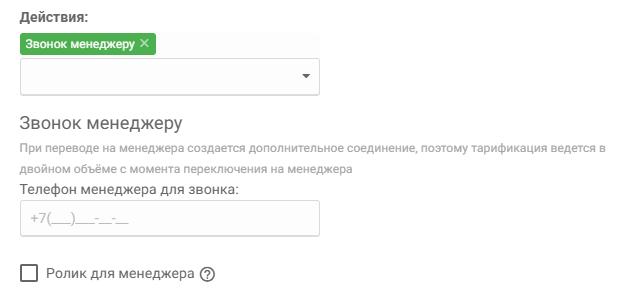](https://wiki.podderzka-klientov-rassylok.ru/uploads/images/gallery/2026-06/dWPimage.png) #### Отправить СМС После ответа абонента ему будет отправлено СМС-сообщение. Можно использовать как уже [созданный шаблон СМС](https://wiki.podderzka-klientov-rassylok.ru/books/servis-golosovyx-rassylok/page/sablony-sms), так и ввести текст СМС вручную. #### [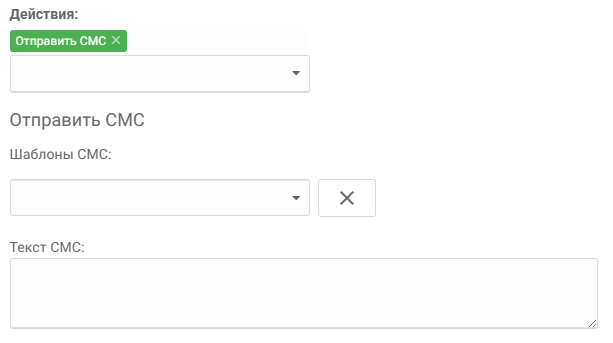](https://wiki.podderzka-klientov-rassylok.ru/uploads/images/gallery/2026-06/hNcimage.png) Отправить email После ответа абонента Вам будет отправлено письмо на Email. Информация по каждому абоненту, совершившему целевое действие в голосовом меню, будет отправлена отдельным письмом. Внутри блока голосового меню Вы можете указать: - Email, куда должны прийти все письма / [переменную из базы](https://wiki.podderzka-klientov-rassylok.ru/books/servis-golosovyx-rassylok/page/sozdanie-bazy-nomerov-s-peremennymi), в которой указан email, куда должно прийти письмо относительно номера абонента в базе; - Заголовок Email сообщения; - Текст Email сообщения. В заголовке и тексте Email можно использовать [переменные из базы](https://wiki.podderzka-klientov-rassylok.ru/books/servis-golosovyx-rassylok/page/sozdanie-bazy-nomerov-s-peremennymi). [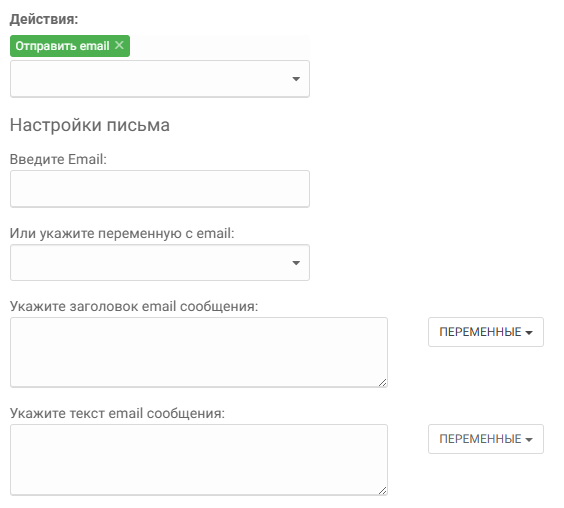](https://wiki.podderzka-klientov-rassylok.ru/uploads/images/gallery/2026-06/tw5image.png) Помимо заголовка и текста, установленного Вами в блоке голосового меню, автоматически передаются следующие данные: - phone — номер абонента; - answers — ответ абонента в голосовом меню; - datetime — дата и время звонка; - duration — длительность звонка. [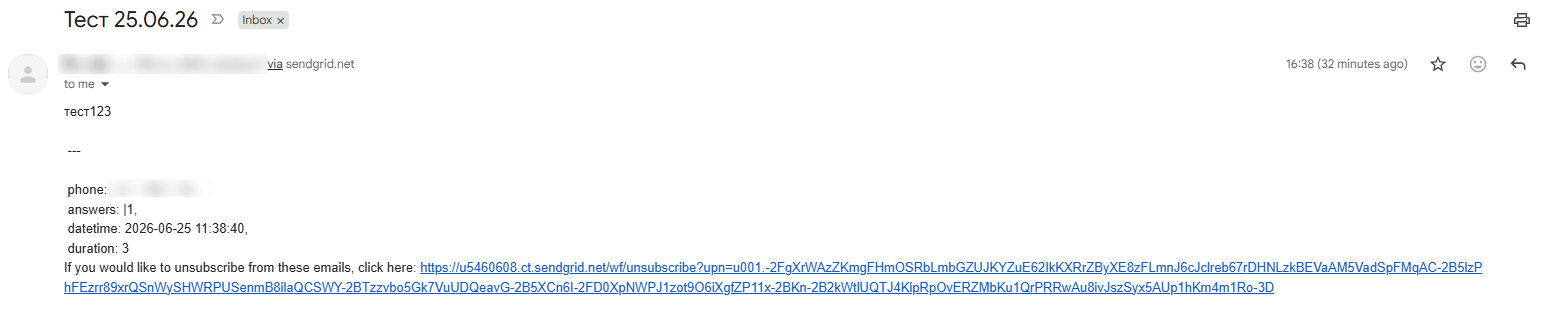](https://wiki.podderzka-klientov-rassylok.ru/uploads/images/gallery/2026-06/1rlimage.png) #### Отправить отчет по рассылке на email После ответа абонента Вам будет отправлено письмо на Email для уведомлений из Вашего профиля с результатами звонков через указанный интервал времени. Если в рассылке были переменные, то они так же отправятся в письме. Интервал отправки письма в минутах — временной интервал, за который происходит формирование письма по результатам звонков. После отправки первого письма, начнется сбор следующего, и так до тех пор, пока рассылка не будет завершена. *Пример: за 3 минуты 3-ое абонентов нажали "1" в рассылке. В письме будет результат 3-ех звонков.* [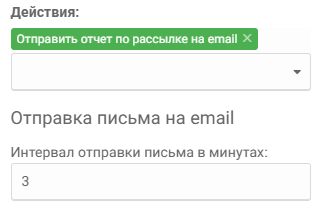](https://wiki.podderzka-klientov-rassylok.ru/uploads/images/gallery/2026-06/mh0image.png) [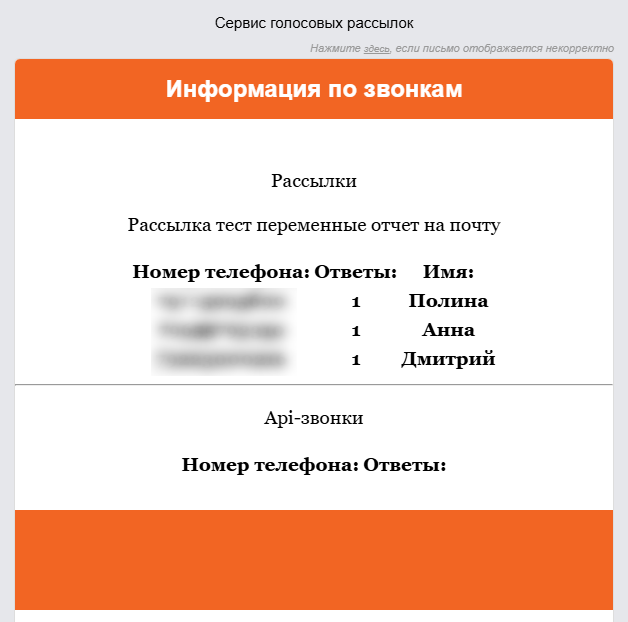](https://wiki.podderzka-klientov-rassylok.ru/uploads/images/gallery/2026-06/1Czimage.png) #### В черный список После выполнения абонентом целевого действия в блоке голосового меню номер абонента будет добавлен в [черный список](https://wiki.podderzka-klientov-rassylok.ru/books/servis-golosovyx-rassylok/page/razdel-cernyi-spisok) и при следующих рассылках на него не будет совершаться звонок. Помимо основного черного списка, есть возможность добавить номер абонента во временный черный список. При активации чекбокса появится поле, в котором Вы можете указать количество дней, через которое номера абонентов, попавших в этот блок голосового меню, будут удалены из временного черного списка автоматически. [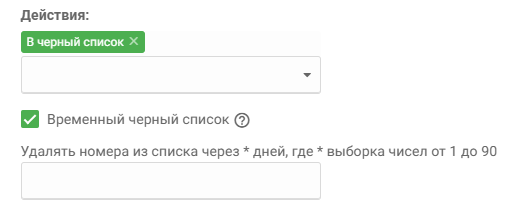](https://wiki.podderzka-klientov-rassylok.ru/uploads/images/gallery/2026-06/KQ1image.png) #### Вебхук После ответа абонента на указанный URL будет отправлен POST-запрос в формате JSON, в который будут добавлены указанные Вами параметры (из полей при добавлении параметров), а также параметры, передающиеся по умолчанию. Вы можете использовать как уже созданный шаблон вебхука ([пресет вебхука](https://wiki.podderzka-klientov-rassylok.ru/books/servis-golosovyx-rassylok/page/presety-vebxukov)), так и ввести параметры вебхука вручную (нажав на "Добавить параметры" или прописав тело запроса через "Продвинутые параметры"). [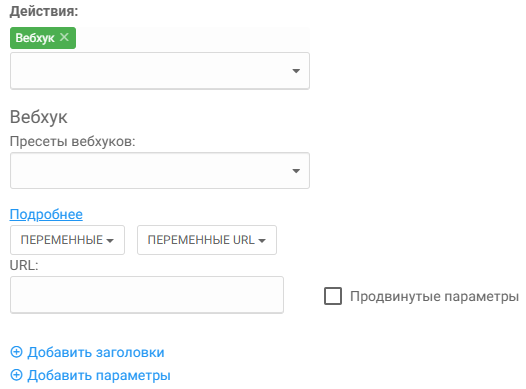](https://wiki.podderzka-klientov-rassylok.ru/uploads/images/gallery/2026-06/qMCimage.png) Параметры, которые передаются по умолчанию в вебхуке в блоке голосового меню: { "call": { "phone": 79999999999, // номер телефона абонента "answer": "1" // ответ пользователя } } #### Ничего не делать После ответа абонента на блок голосового меню звонок будет автоматически завершен. Аналогично с остальными действиями, при выборе действия "Ничего не делать" — ответы абонентов будут зафиксированы в [отчете по рассылке](https://wiki.podderzka-klientov-rassylok.ru/books/servis-golosovyx-rassylok/page/prosmotr-otceta-po-rassylke). [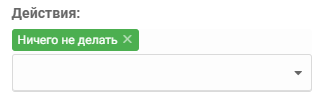](https://wiki.podderzka-klientov-rassylok.ru/uploads/images/gallery/2026-06/aTKimage.png) ### Дополнительные настройки голосового меню #### Подсценарий Функционал позволяет отметить блок IVR как подсценарий, в случаях, когда необходимо использовать определенную ветку голосового меню несколько раз. Для этого необходимо открыть блок IVR, с которого будет начинаться подсценарий, активировать чекбокс и добавить название подсценария. [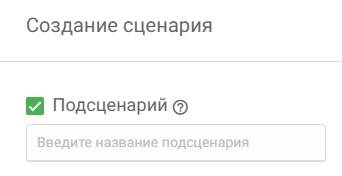](https://wiki.podderzka-klientov-rassylok.ru/uploads/images/gallery/2026-06/m1uimage.png)Важно! В подсценарий также будут входить все его дочерние блоки.
После того, как подcценарий создан, он станет доступен для выбора при создании нового блока IVR после любого неконечного блока IVR при нажатии на кнопку “+“ (например, подсценарий нельзя добавить ниже блока с действием “Ничего не делать”) . При нажатии на “+“ отобразятся действия, которые можно проделать с блоком: создать новый блок IVR или добавить подсценарий. В списке отобразятся все созданные подсценарии. [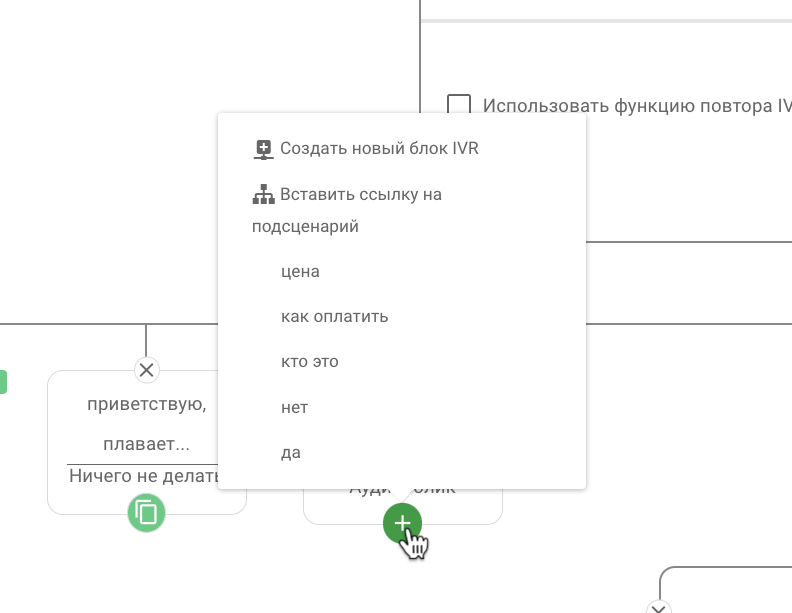](https://wiki.podderzka-klientov-rassylok.ru/uploads/images/gallery/2024-09/snvimage.png) Выбранный подсценарий создастся ниже блока, к которому добавлялся подсценарий. Нажав на дочерний подсценарий, исходный подсценарий будет подсвечиваться. [](https://wiki.podderzka-klientov-rassylok.ru/uploads/images/gallery/2024-09/0qVimage.png)Отключить чекбокс подсценария нельзя. Убрать его можно только удалив.
#### Использовать функцию повтора IVR В случаях, когда Вам необходимо настроить логику перевопроса, Вы можете использовать функцию повтора IVR. С функцией повтора IVR сообщение повторится еще раз, если абонент не повел разговор ни по одной из веток сценария или промолчал.Для срабатывания функции повтора IVR, Вам необходимо создать еще один блок голосового меню ниже основного блока. В случае отсутствия такого блока функция не сработает.
После активации чекбокса необходимо указать количество повторений и добавить аудиоролик для повтора. Способы его загрузки аналогичны способам добавления аудиоролика [при создании рассылки](https://wiki.podderzka-klientov-rassylok.ru/books/servis-golosovyx-rassylok/page/sozdanie-rassylki). [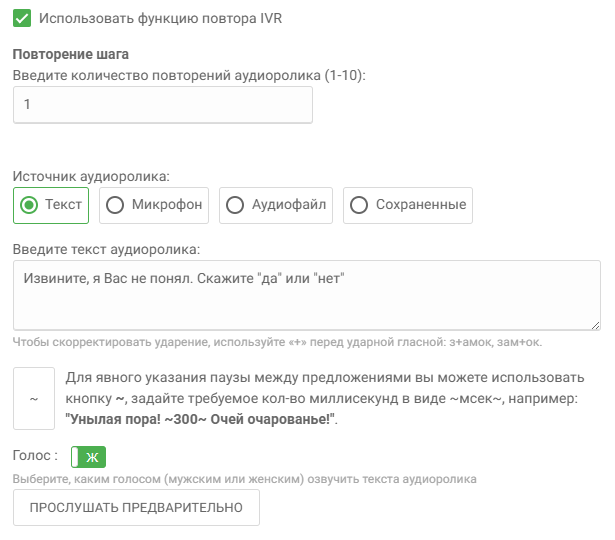](https://wiki.podderzka-klientov-rassylok.ru/uploads/images/gallery/2026-06/EMYimage.png) #### Теги для блоков голосового меню Теги позволяют увидеть, до какой части сценария дошел абонент. [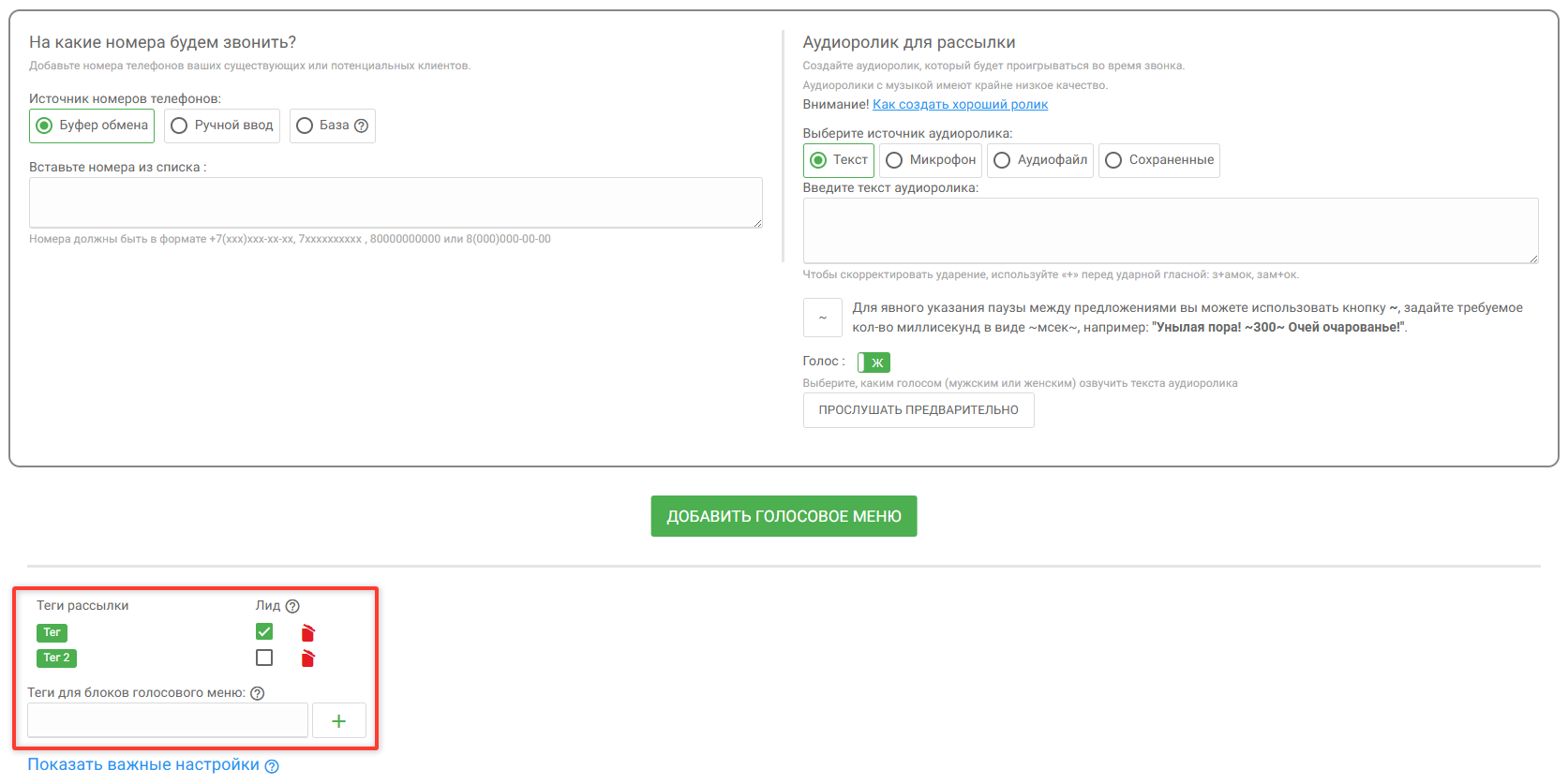](https://wiki.podderzka-klientov-rassylok.ru/uploads/images/gallery/2026-07/DWWimage.png) Запишите нужные Вам теги в поле “Теги для блоков голосового меню” при создании рассылки, чтобы далее маркировать этими тегами отдельные блоки сценария рассылки. Один тег можно присвоить к разным блокам. Добавленный тег Вы можете отметить как “Лид”. Если абонент пройдет через блок с тегом, который был отмечен как “Лид” — он будет считаться лидом. Количество лидов будет отображаться в статистике по рассылке одним общим числом. [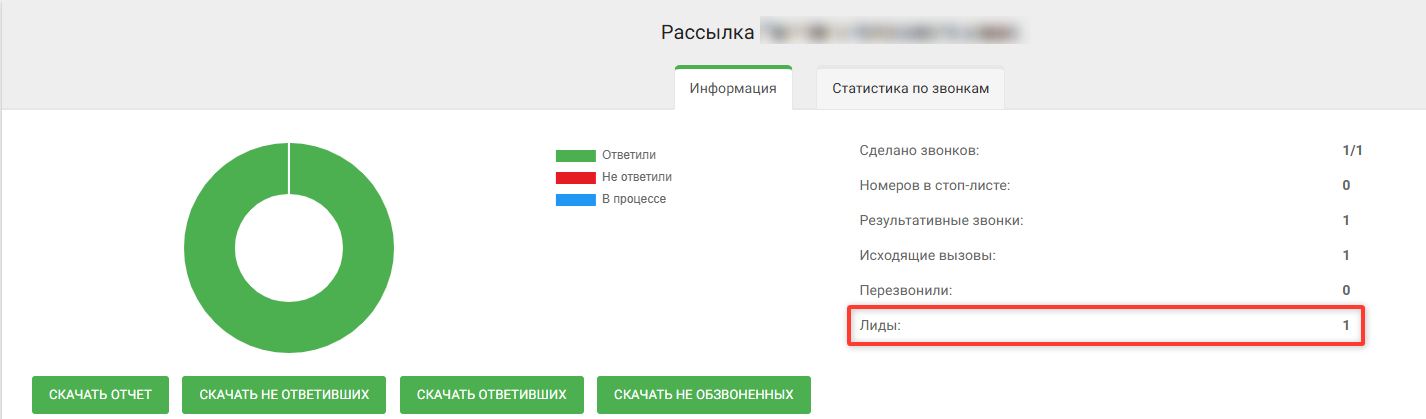](https://wiki.podderzka-klientov-rassylok.ru/uploads/images/gallery/2026-07/Lgvimage.png) После того, как Вы добавили необходимые теги, они станут доступны для выбора при создании или редактировании блока голосового меню. [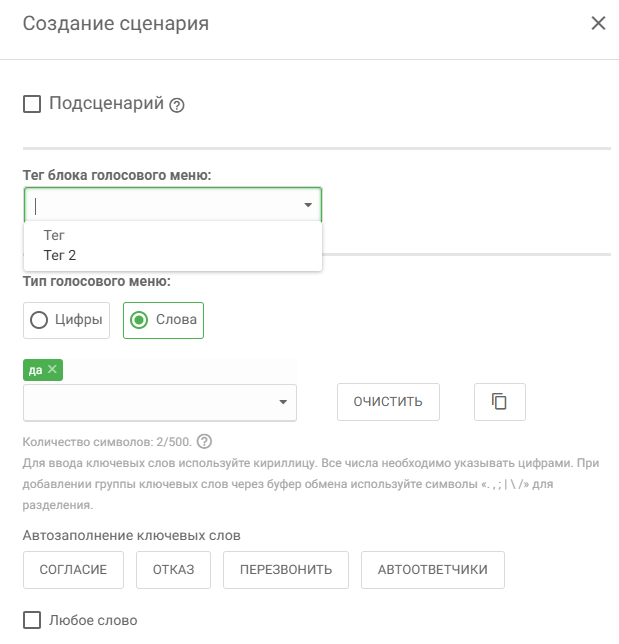](https://wiki.podderzka-klientov-rassylok.ru/uploads/images/gallery/2026-07/ZB0image.png) После сохранения тегов в блоках голосового меню маркированные блоки будут отображены в создаваемом сценарии. [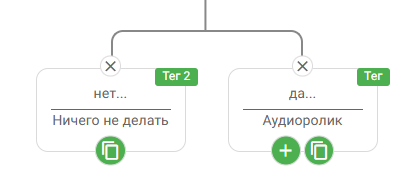](https://wiki.podderzka-klientov-rassylok.ru/uploads/images/gallery/2026-07/f5Vimage.png) ## Взаимодействие с блоками голосового меню ### Добавление нового блока голосового меню Для того, чтобы добавить новый блок голосового меню, необходимо нажать на знак “+”.| [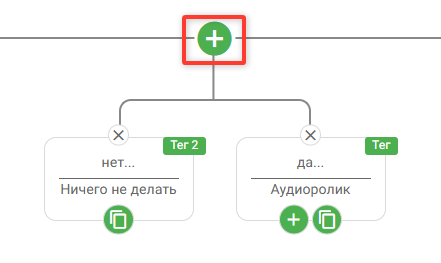](https://wiki.podderzka-klientov-rassylok.ru/uploads/images/gallery/2026-07/hwgimage.png) | [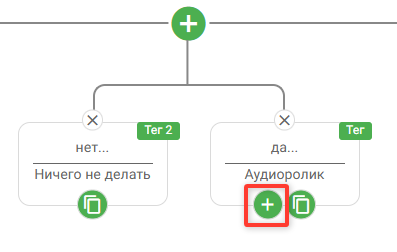](https://wiki.podderzka-klientov-rassylok.ru/uploads/images/gallery/2026-07/t2yimage.png) |
| Добавление блока на первый уровень голосового меню (на одном уровне с блоками "нет...", "да...") | Добавление блока на уровень ниже относительно выбранного блока |