Работа с шаблонами
Раздел "Шаблоны" предназначен для создания шаблонов, которые Вы сможете использовать в рассылках. Функционал поможет Вам использовать готовые настройки, что, в свою очередь, сократит время на создание рассылки.
- Пресеты вебхуков
- Создание пресета вебхука
- Шаблоны рассылок
- Создание шаблона рассылки
- Шаблоны API
- Создание API шаблона
- Шаблоны СМС
- Создание шаблона СМС
Пресеты вебхуков
Раздел предназначен для создания, поиска, редактирования, удаления и просмотра уже созданных "шаблонов" вебхука.
Поиск пресетов
Строка поиска позволяет искать пресеты вебхуков на сервисе по отдельным параметрам:
-
Название пресета;
-
URL-адрес.

Создать пресет
Для создания нового пресета необходимо нажать кнопку "Создать пресет".

Таблица пресетов
Таблица предназначена для просмотра пресетов и выполнения различных действий с любым из них.

|
Название пресета |
Название созданного пресета. |
|
Предпросмотр |
Предпросмотр параметров созданного пресета. |
|
URL |
URL созданного пресета. |
|
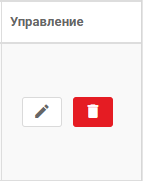
Управление |
Кнопки дополнительных действий:
|
Создание пресета вебхука
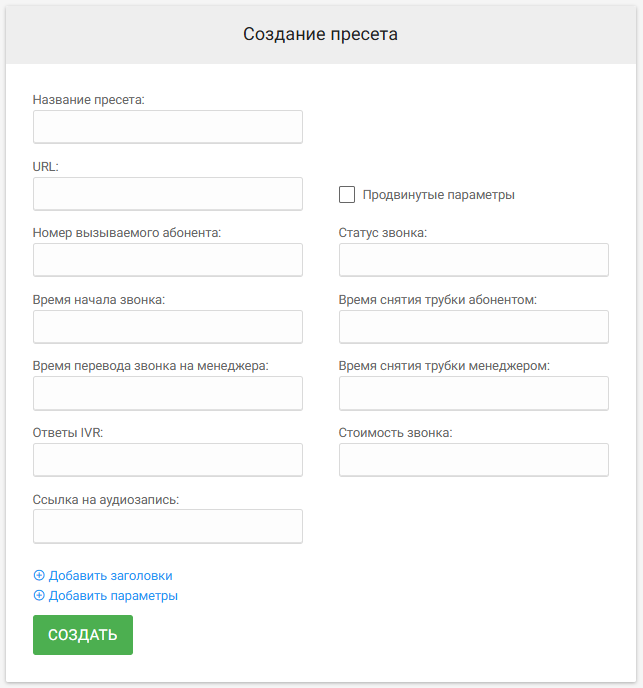
После нажатия кнопки "Создать пресет" откроется окно настроек создаваемого пресета.
Обязательные параметры
В первую очередь необходимо указать название пресета и URL-адрес, на который будет отправляться вебхук.

Часто используемые параметры
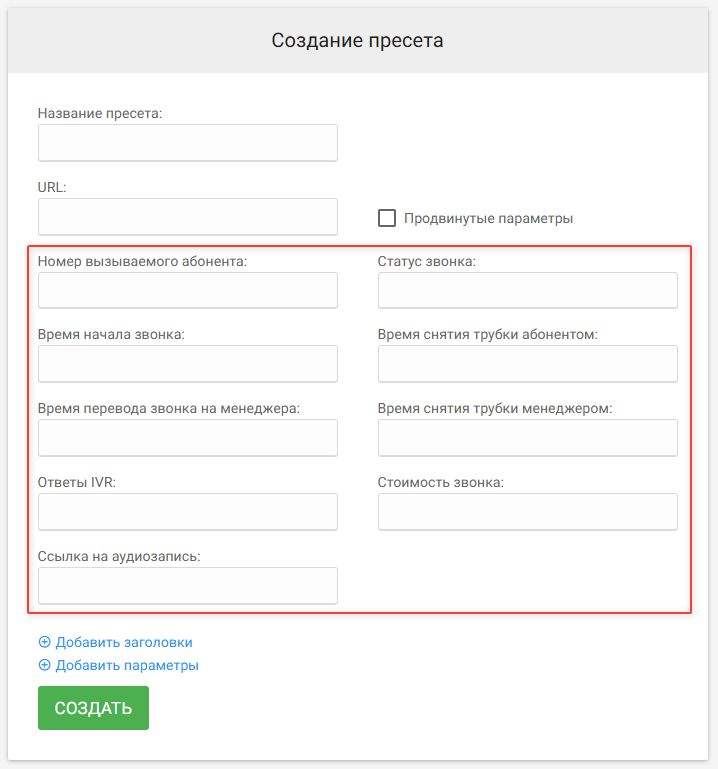
Ниже отображен список часто используемых параметров (заполнять данные поля необязательно).
Вы можете заполнить эти поля, если Вам необходимо подменить ключ по умолчанию на тот, который принимает система, куда будет отправляться вебхук.
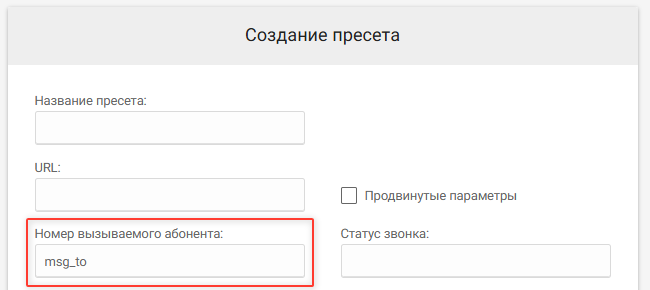
Например: система принимает номер абонента в виде msg_to. Заполните поле "Номер вызываемого абонента". После создания параметр будет выглядеть как "msg_to": "phone".
Кастомные параметры
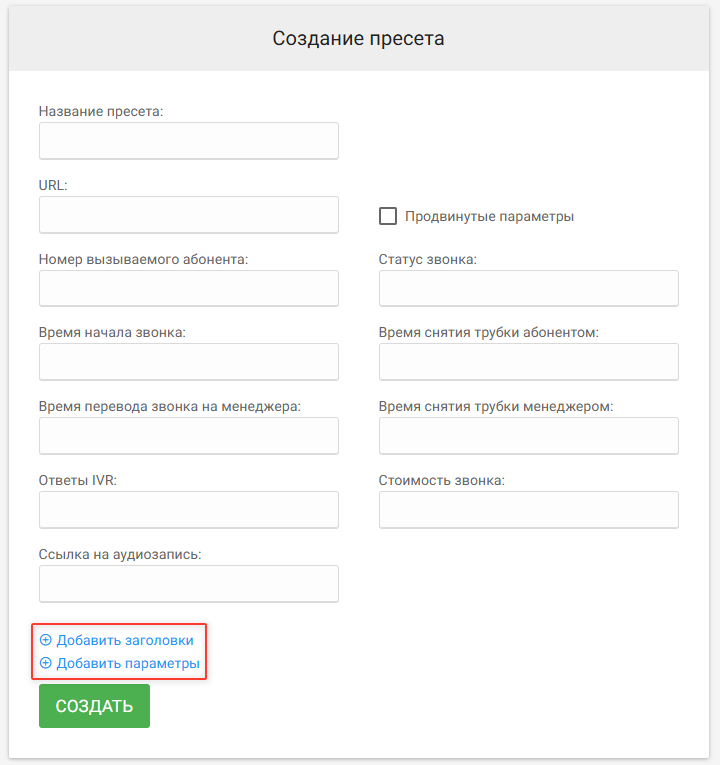
Для добавления дополнительных параметров нажмите:
- "Добавить заголовки", если Вам необходимо принимать информацию вебхука в заголовке;
- "Добавить параметры", если Вам необходимо принимать вебхук стандартно.
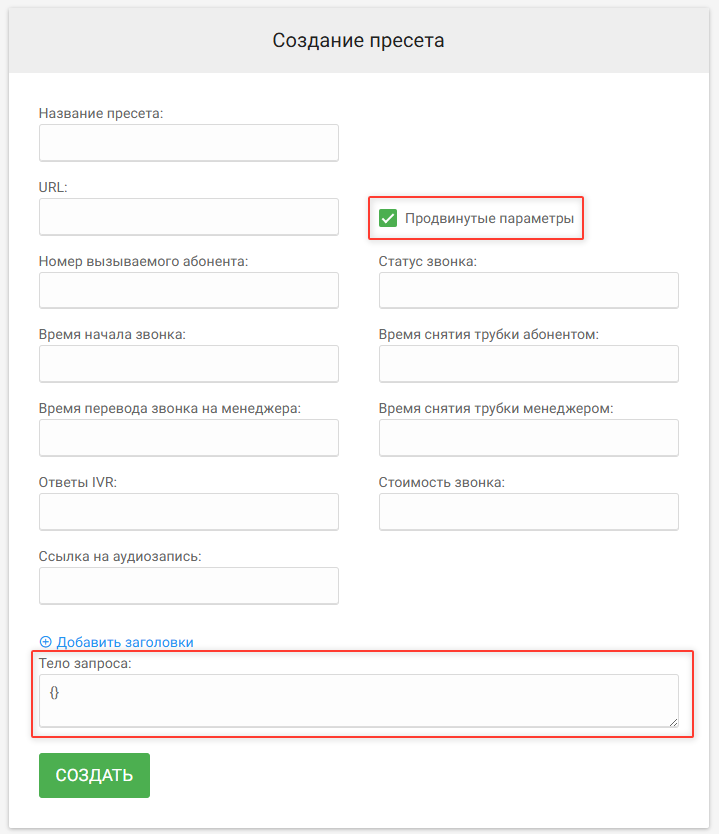
Продвинутые параметры
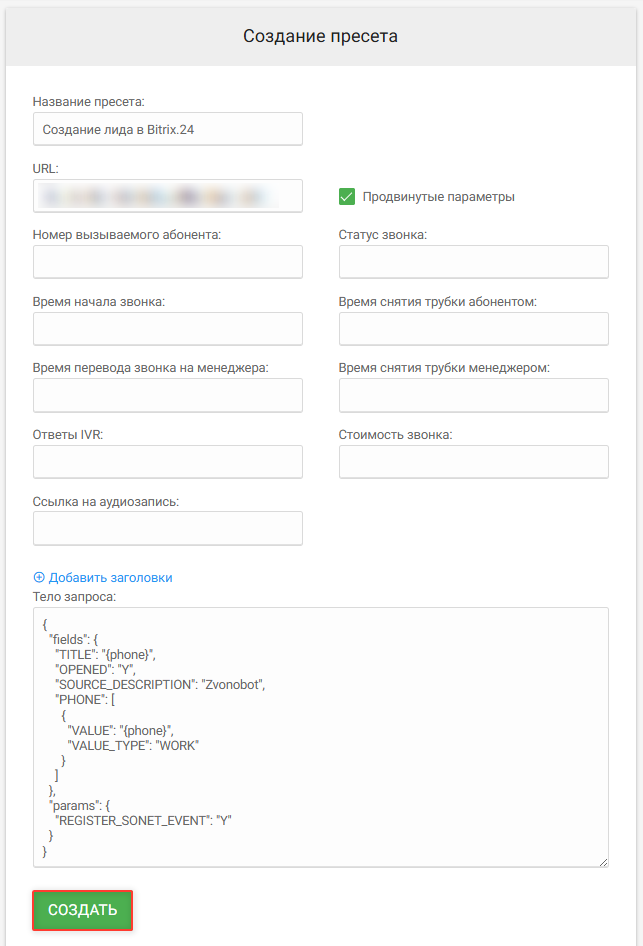
Для создания более сложного запроса доступны продвинутые параметры. После включения чекбокса отобразится поле "Тело запроса", в которое нужно внести необходимые Вам параметры.
Завершение создания
После заполнения всех необходимых полей нажмите кнопку "Создать".
После создания пресет будет готов к использованию и отобразится в главном разделе с пресетами.
Шаблоны рассылок
Страница предназначена для создания, поиска, редактирования, удаления и посмотра уже созданных шаблонов рассылок.
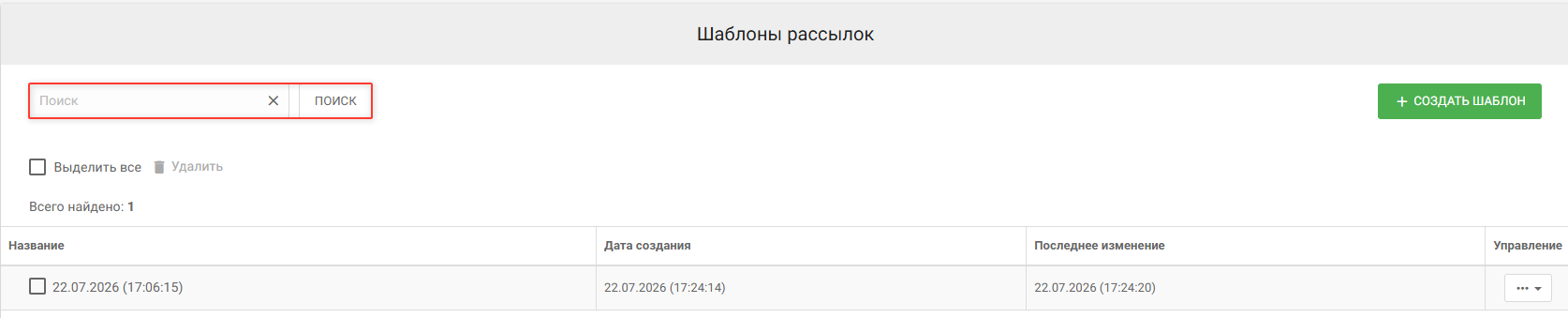
Поиск шаблонов
Строка поиска позволяет искать шаблоны по их названию.
Создать шаблон
Для создания нового шаблона нажмите кнопку "Создать шаблон".
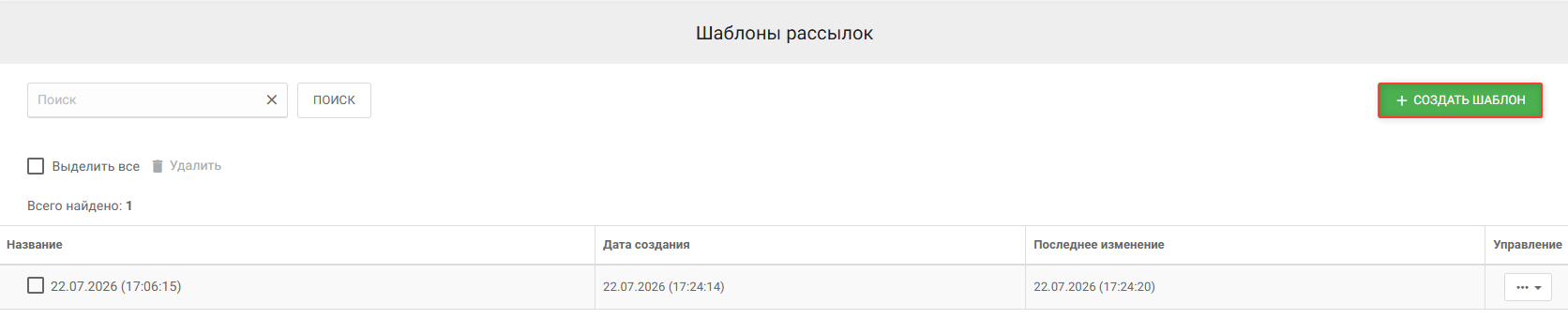
Таблица шаблонов
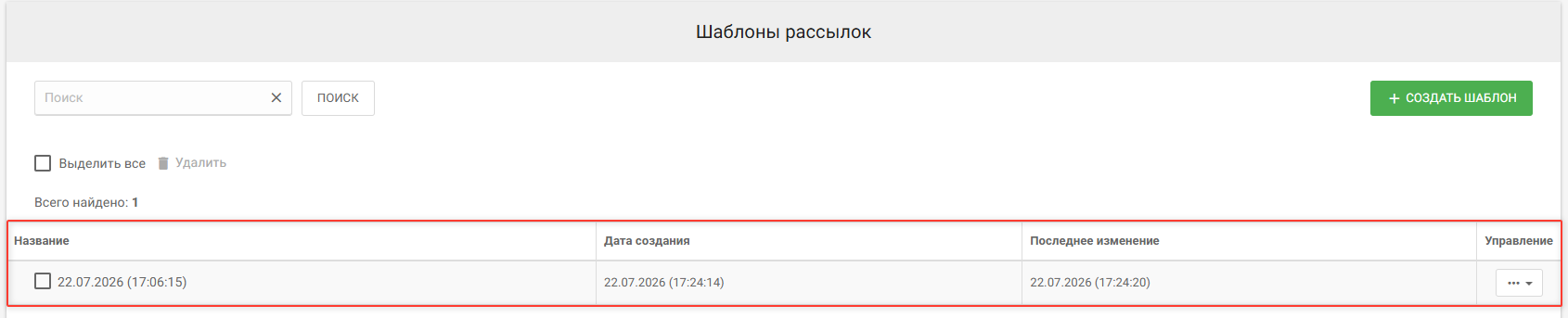
Таблица предназначена для просмотра всех шаблонов рассылок и взаимодействия с любым из них.
|
Название |
Название созданного шаблона. |
|
Дата создания |
Дата и время созданного шаблона. |
|
Последнее изменение |
Дата и время внесения последних изменений в шаблон. |
|
Управление |
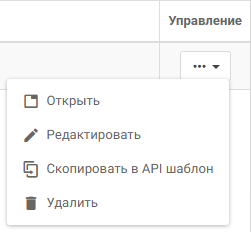
Кнопки дополнительных действий:
|
Создание шаблона рассылки
После нажатия кнопки "Создать шаблон" откроется страница, подобная странице создания рассылки.
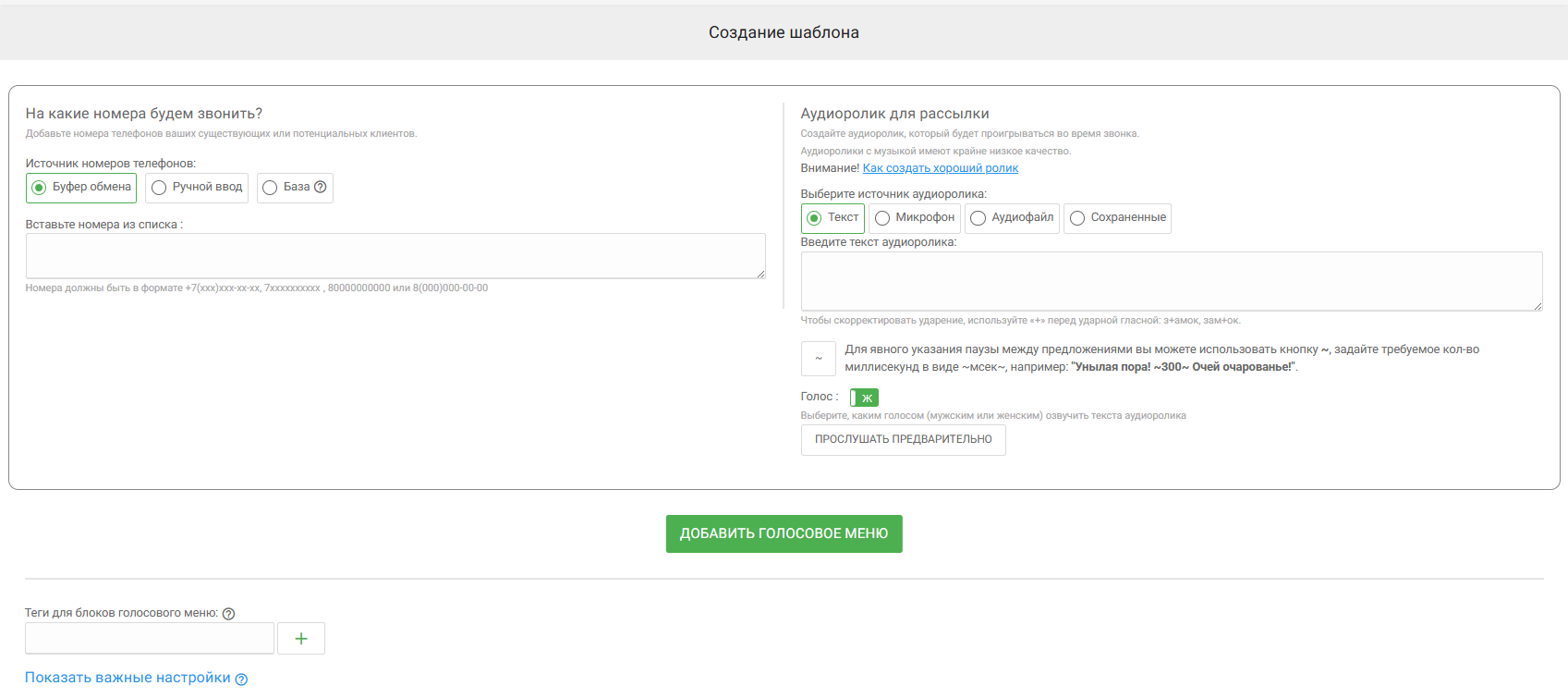
Когда настройка шаблона закончена, Вы можете выбрать одно из двух действий:
-
Создать шаблон;
-
Сохранить шаблон и запустить рассылку.
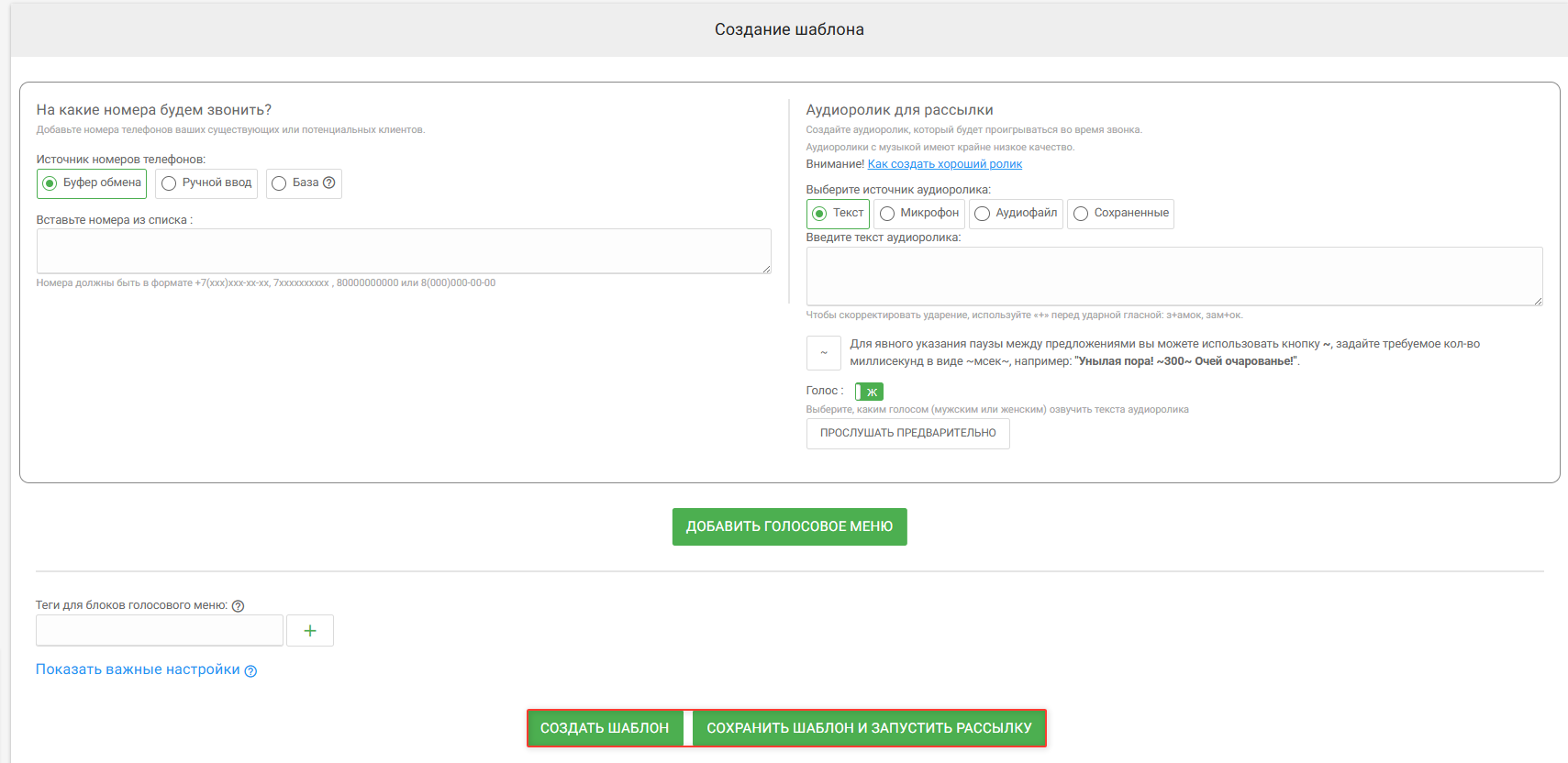
После создания шаблон будет готов к использованию и отобразится в таблице с шаблонами.
Шаблоны API
Страница предназначена для создания, поиска, редактирования, удаления и просмотра уже созданных API шаблонов.
Поиск шаблонов
Строка поиска позволяет искать API шаблоны по следующим параметрам:
-
ID/№ шаблона;
-
Название шаблона.

Создать шаблон
Для создания нового шаблона необходимо нажать кнопку "Создать шаблон".

Таблица шаблонов
Таблица предназначена для просмотра всех шаблонов API и взаимодействия с любым из них.

|
ID |
Номер созданного шаблона. Для упрощения поиска, и, впоследствии, ускорения решения вопроса менеджер или специалист технической поддержки может запросить его у Вас. |
|
Название |
Название созданного шаблона. |
|
Дата создания |
Дата и время созданного шаблона. |
|
Статус |
Текущий статус созданного шаблона. Для его обновления необходимо обновить таблицу шаблонов, нажав на кнопку "Поиск", или произвести полное обновление страницы "Шаблоны API".
|
|
Пользователь |
Пользователь, создавший шаблон. |
|
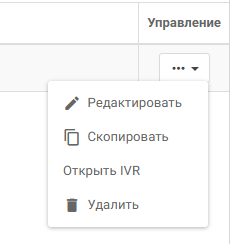
Управление |
Кнопки дополнительных действий:
|
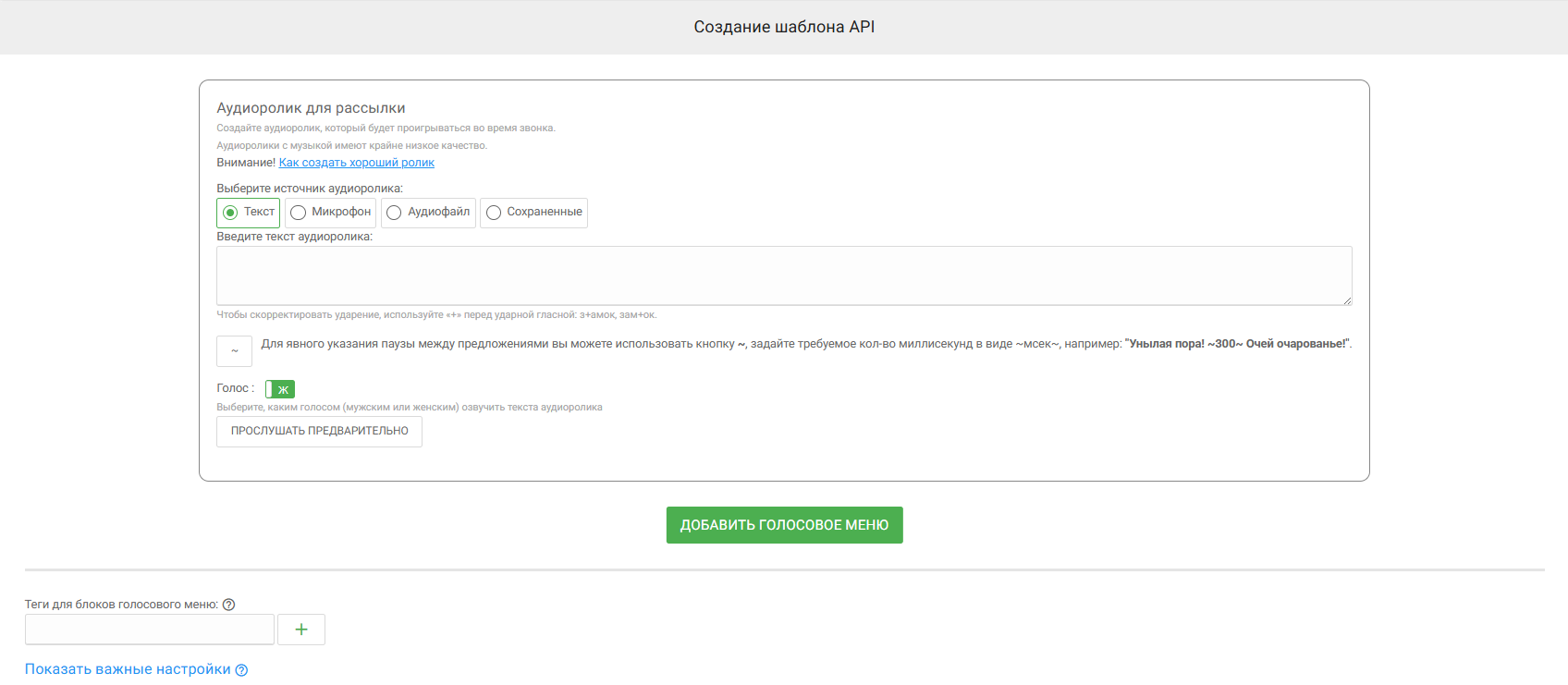
Создание API шаблона
После нажатия кнопки "Создать шаблон" откроется страница создания API шаблона. Меню будет схоже с тем, что представлено на странице создания рассылки.
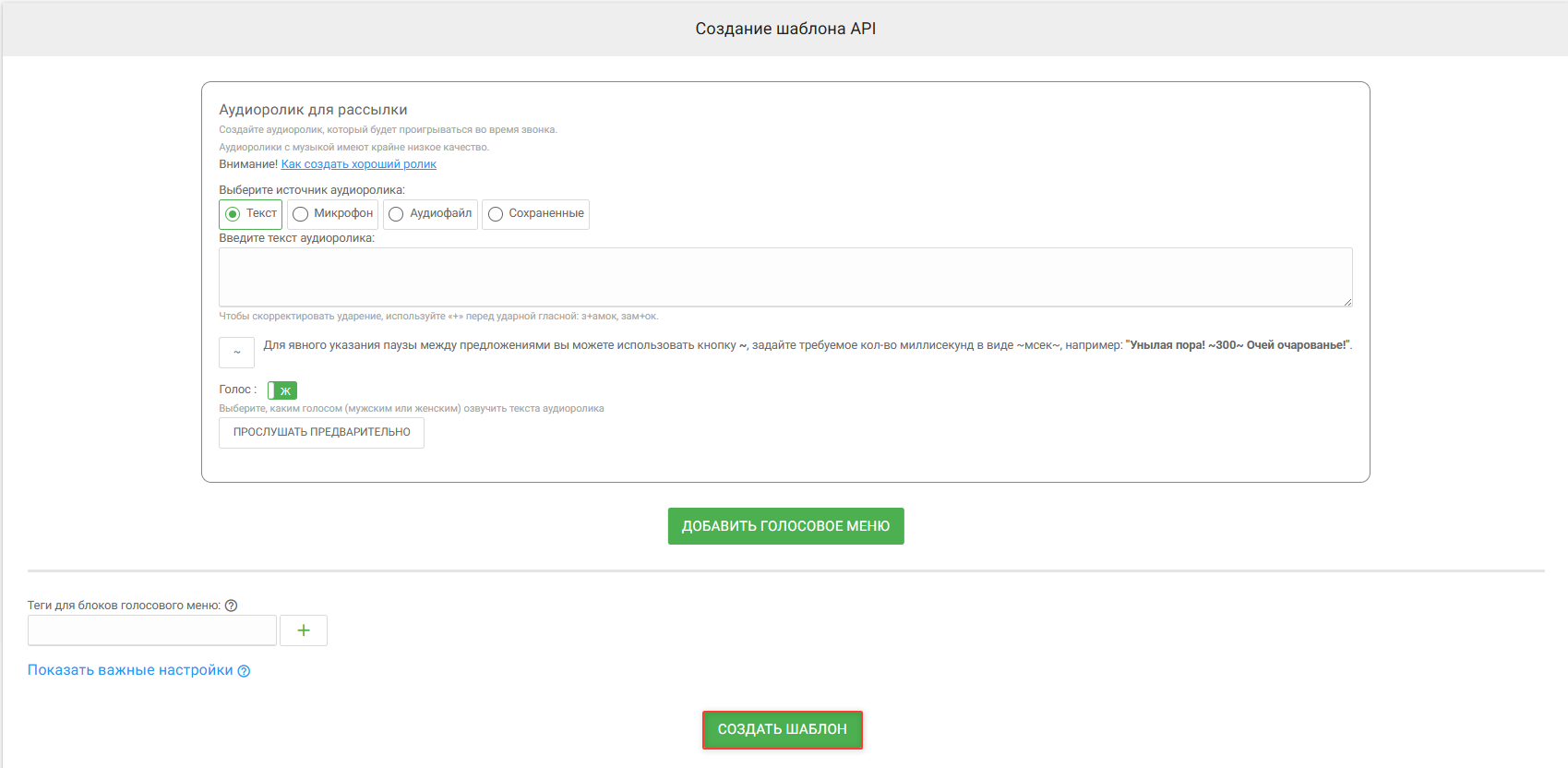
Когда настройка шаблона завершена, нажмите "Создать шаблон". После нажатия созданный API шаблон будет отображен в таблице шаблонов.
Шаблоны СМС
Страница предназначена для создания, поиска, редактирования, удаления и просмотра уже созданных API шаблонов.
Поиск шаблонов
Строка поиска позволяет осуществлять поиск шаблонов СМС по следующим параметрам:
-
Название шаблона;
-
Текст СМС.

Создать шаблон
Для создания нового шаблона СМС Вам необходимо нажать кнопку "Создать шаблон". После создания шаблон автоматически отправится на модерацию.

Фильтры
Фильтры предоставляют возможность отсортировать шаблон по дате и статусу. Если фильтр Вам больше не нужен, его можно сбросить.
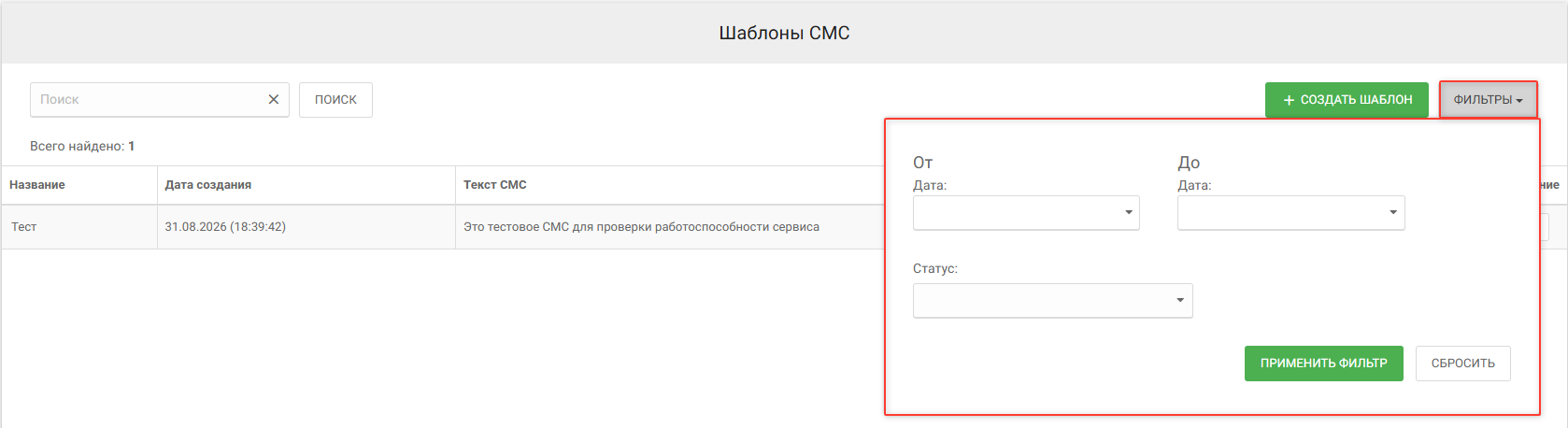
Таблица шаблонов
Таблица предназначена для просмотра всех шаблонов СМС и взаимодействия с любым из них.

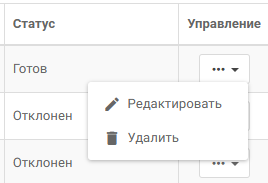
-
Редактировать — изменить название шаблона и его текст;
-
Удалить — удалить выбранный шаблон;
-
Запрос модерации — отправить шаблон на модерацию. После проверки, можно запускать рассылки с данным сообщением не ожидая модерации, в случае если аудиоролики в рассылке также будут отмодерированы.
|
Название |
Название созданного шаблона. |
|
Дата создания |
Дата и время создания созданного шаблона. |
|
Текст СМС |
Текст СМС в созданном шаблоне. |
|
Статус |
Текущий статус созданного шаблона. Для его обновления необходимо обновить таблицу шаблонов, нажав на кнопку "Поиск", или произвести полное обновление страницы "Шаблоны СМС".
|
|
Управление |
Кнопки дополнительных действий:
|
Создание шаблона СМС
После нажатия кнопки "Создать шаблон" откроется диалоговое окно создания шаблона СМС.
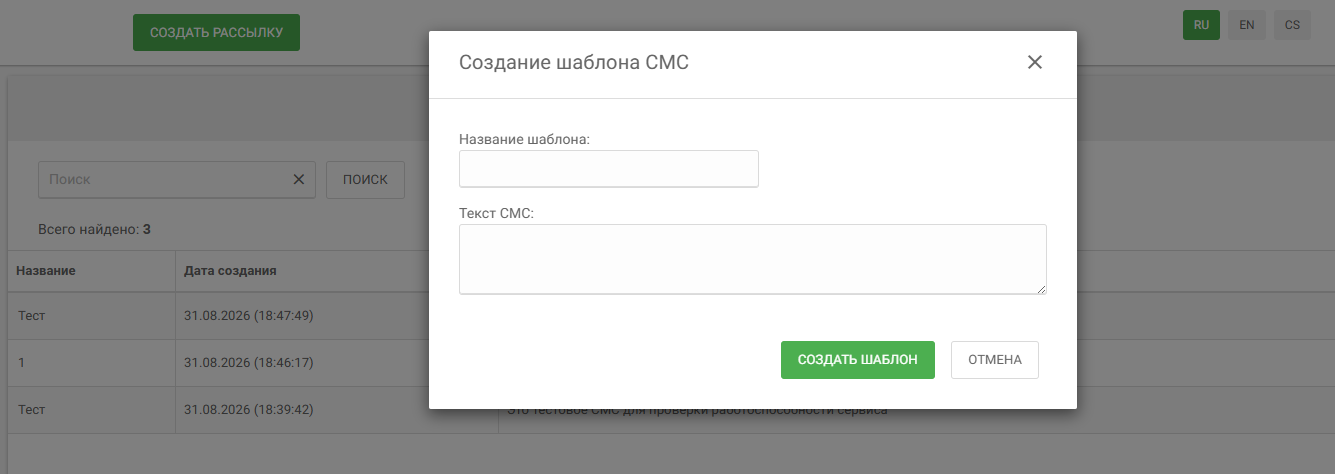
Для создания Вам необходимо указать название шаблона и текст СМС, после чего нажать кнопку "Создать шаблон".
После нажатия шаблон сразу же отправится на модерацию и будет отображен в таблице раздела "Шаблоны СМС".