Работа с рассылками
- Раздел "Рассылки"
- Создание рассылки
- Добавление голосового меню
- Изменение важных настроек рассылки
- Просмотр отчета по рассылке
Раздел "Рассылки"
Данная страница является основной для работы с сервисом. На ней Вы можете создать рассылку с необходимым набором функций, посмотреть отчет любой из созданных рассылок и удалить рассылки, если они больше не нужны.
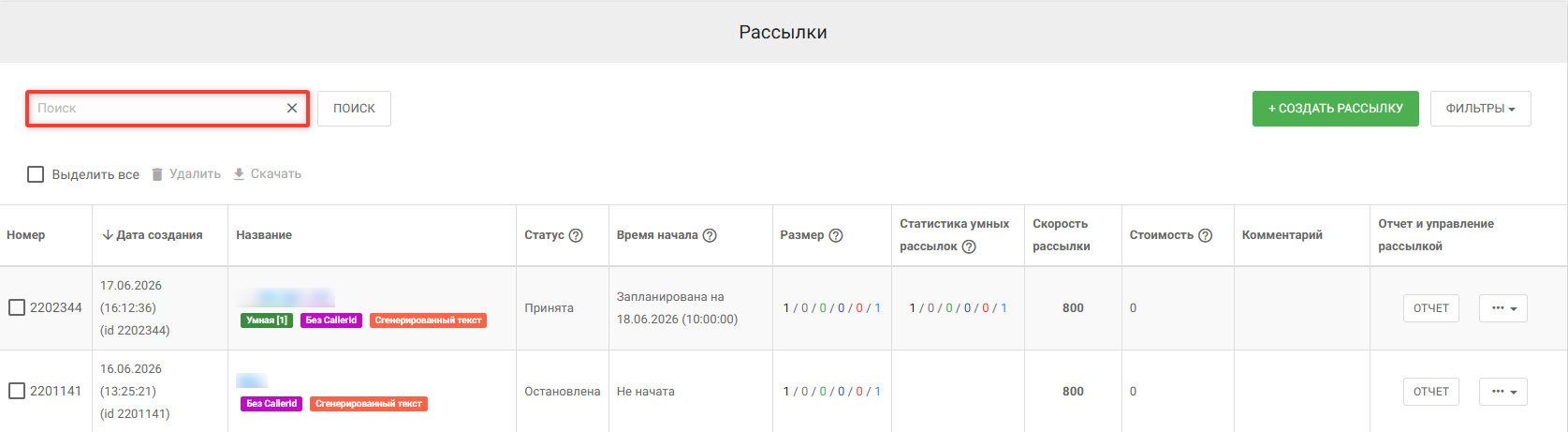
Поиск рассылок
Строка поиска позволяет искать рассылки на сервисе по отдельным параметрам:
-
ID/№ рассылки;
-
Название рассылки.
Создать рассылку
При нажатии кнопки "Создать рассылку" открывается страница создания рассылки. На данной странице Вы можете настроить рассылку так, как Вам необходимо и запустить ее.
Фильтры
С помощью данного функционала Вы можете отобрать рассылки по определенным параметрам, что облегчит поиск необходимой.
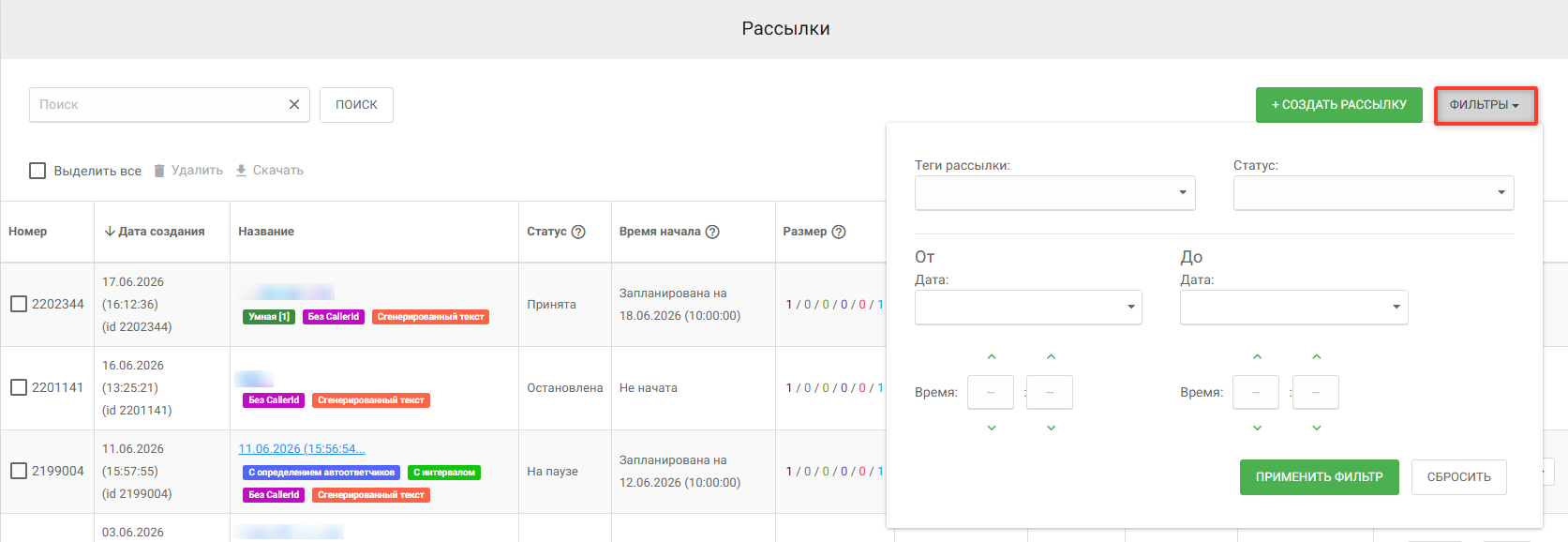
Таблица рассылок
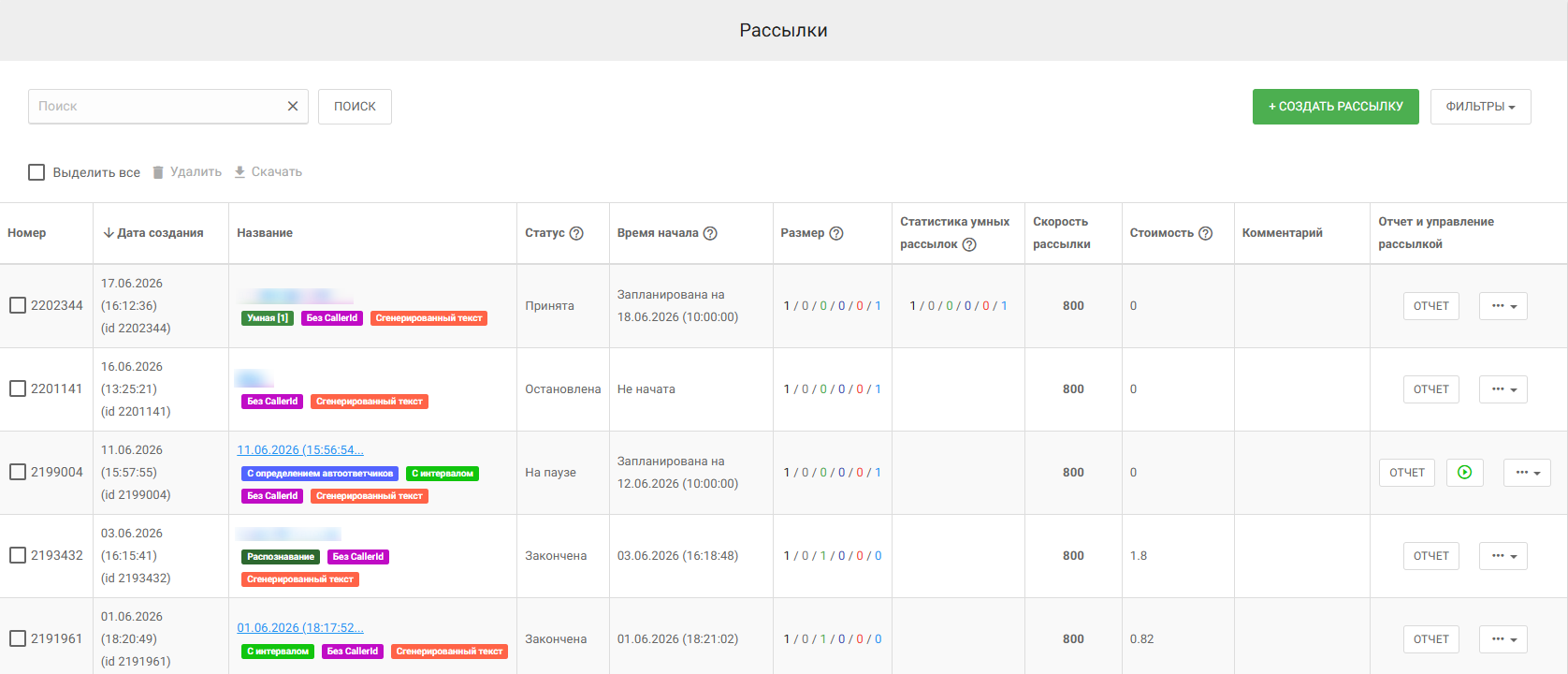
Таблица предназначена для просмотра отчета и выполнения различных действий с любой из созданных рассылок.
|
Номер |
ID/№ созданной рассылки. Для упрощения поиска, и, впоследствии, ускорения решения вопроса менеджер или специалист технической поддержки может запросить его у Вас. |
||
|
Дата создания |
Дата и время создания рассылки. После даты также отображается её ID/№. Время указано по часовому поясу Вашего личного кабинета, проверить/изменить часовой пояс Вы можете в разделе “Профиль”. |
||
|
Название |
Название созданной рассылки. Ниже отображаются функции, использованные в рассылке (теги рассылки):
|
||
|
Статус |
Текущий статус созданной рассылки. Для его обновления необходимо обновить таблицу рассылок, нажав на кнопку “Поиск”, или произвести полное обновление страницы “Рассылки”.
|
||
|
Время начала |
Время и дата, когда рассылка началась или должна будет начаться. |
||
|
Размер |
Статистика по рассылке: Количество номеров в телефонной базе рассылки / количество номеров в стоп-листе / количество ответивших номеров / количество лидов / количество неответивших номеров / количество номеров в процессе на звонок. |
||
|
Скорость рассылки |
Количество звонков в час, поступающих на номера из базы. |
||
|
Стоимость |
Стоимость рассылки на текущий момент. |
||
|
Комментарий |
Созданный комментарий к рассылке:
|
||
|
Отчет и управление рассылкой |
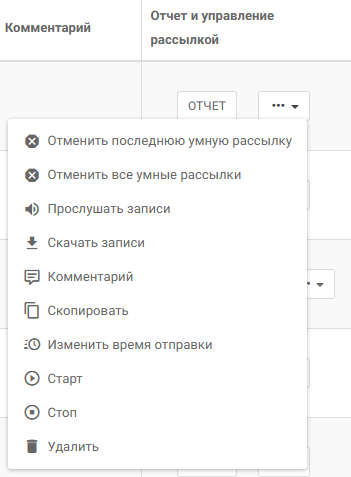
Кнопки дополнительных действий:
|
Создание рассылки
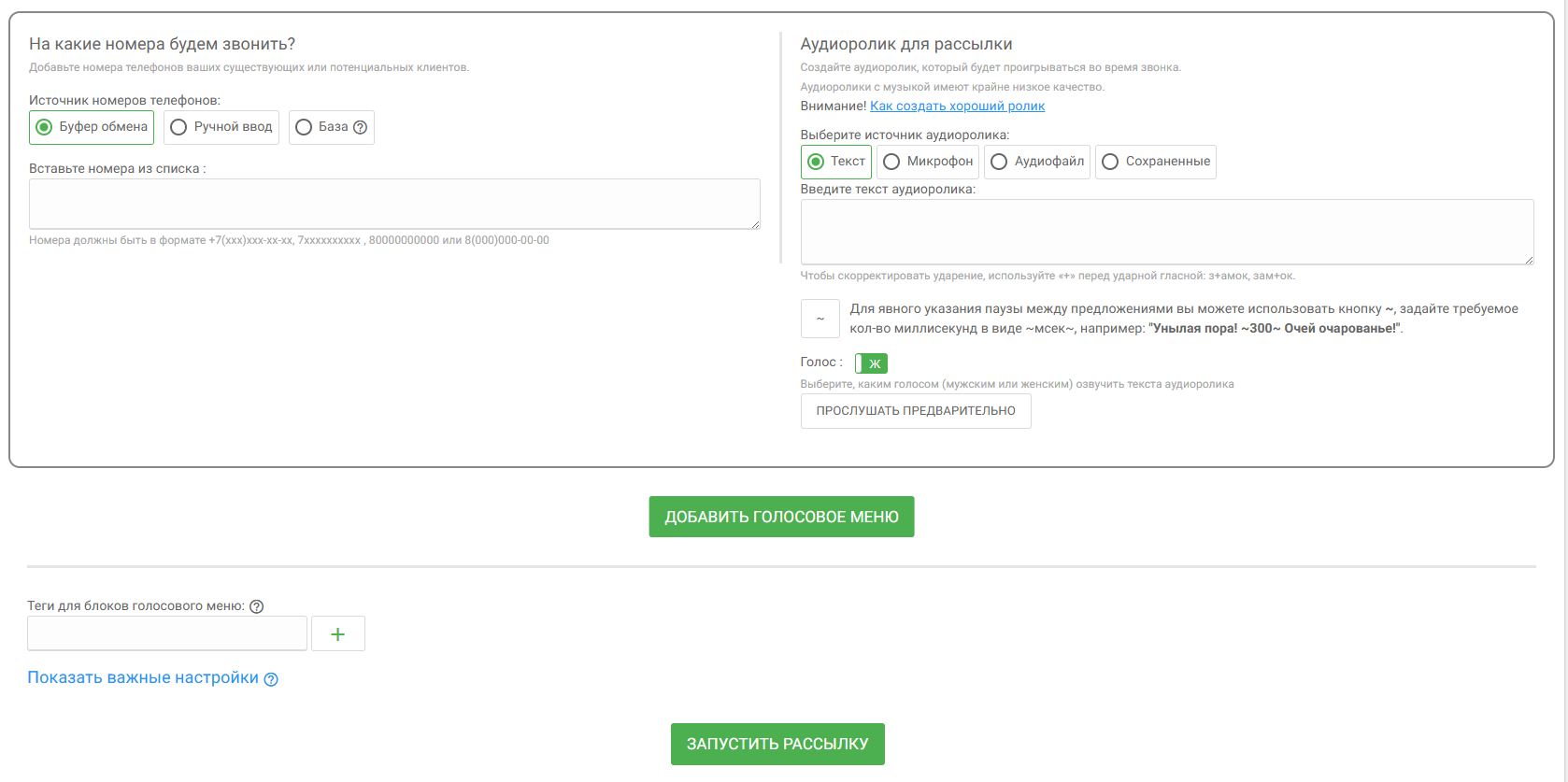
Страница необходима для создания рассылки и настройки ее параметров.
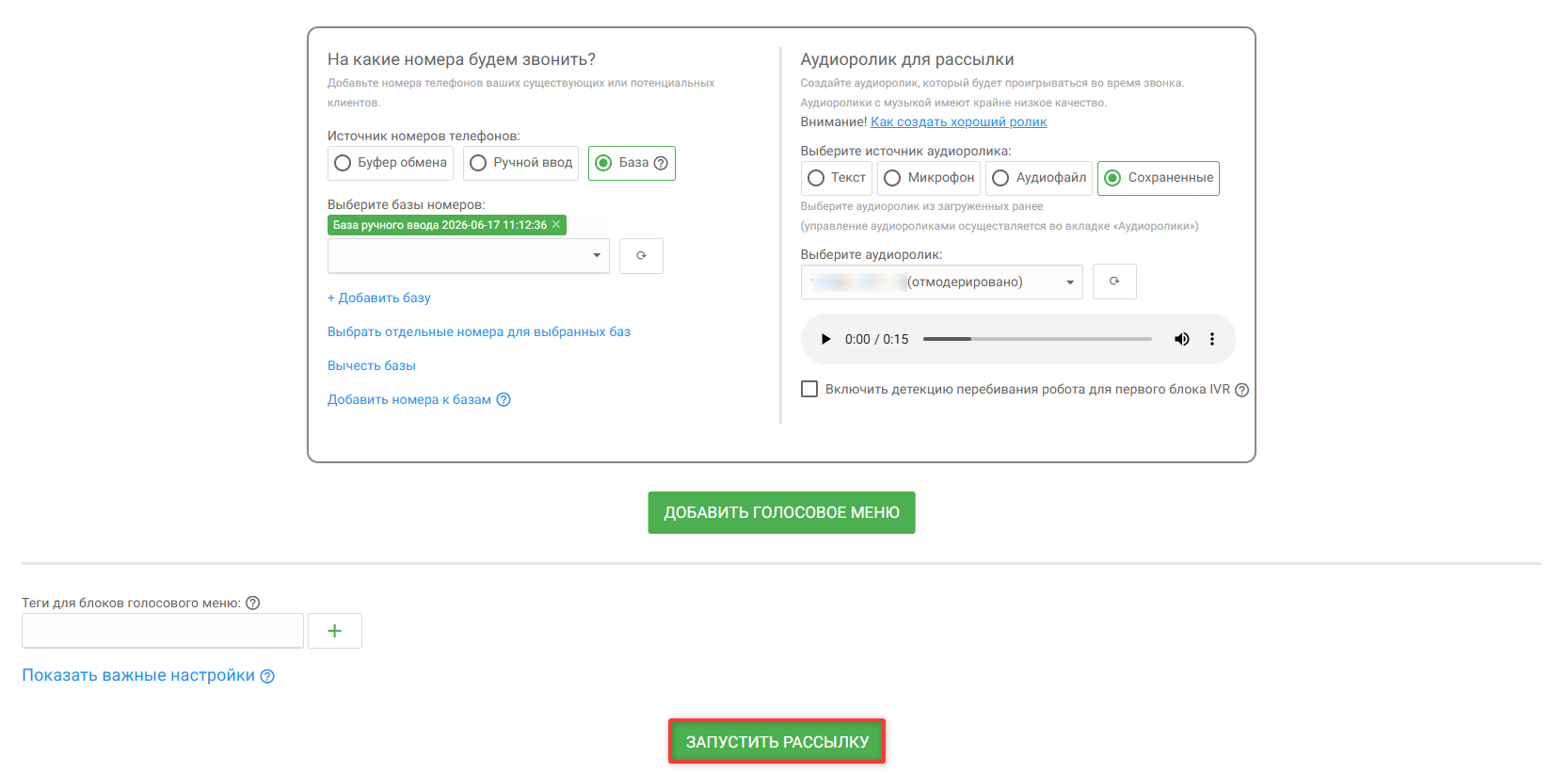
Для создания рассылки достаточно:
-
Добавить базу номеров, на которые будут совершены вызовы;
-
Добавить аудиоролик для рассылки;
-
Добавить голосовое меню (необязательно, но тогда ответы абонентов фиксироваться не будут).
Добавление базы номеров для рассылки
Для загрузки базы номеров доступно три источника:
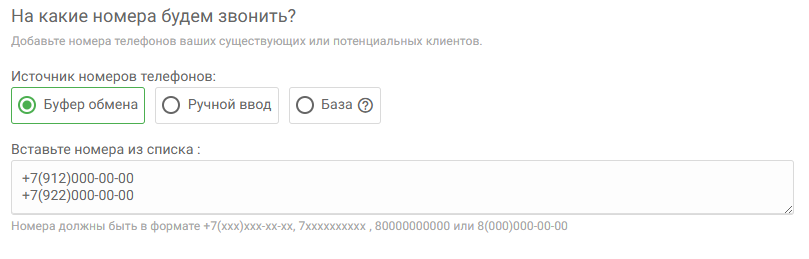
Буфер обмена
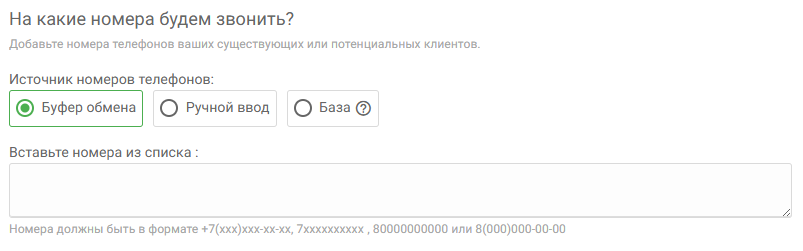
С помощью данного источника Вы можете вставить номера телефонов из буфера обмена.
Номера должны быть в формате +7(xxx)xxx-xx-xx, 7xxxxxxxxxx, 80000000000 или 8(000)000-00-00 и располагаться друг под другом.
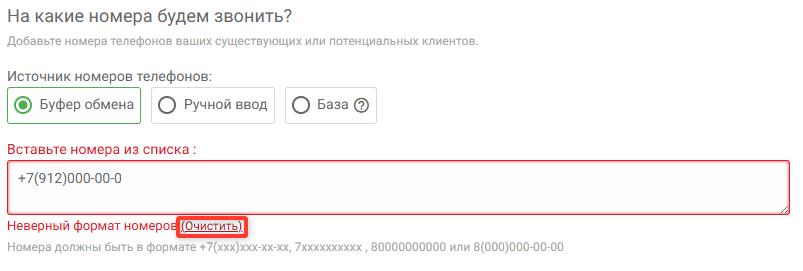
Если система обнаружит некорректные номера, отобразится ошибка "Неверный формат номеров (Очистить)" — при нажатии на слово "Очистить", Вы можете удалить некорректные номера в открывшемся диалоговом окне.
Ручной ввод
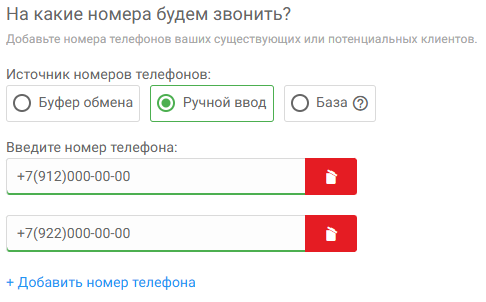
С помощью данного источника Вы можете ввести номера вручную.
Если нужно добавить больше одного номера, нажмите на кнопку “Добавить номер телефона”. Для удаления введенного номера, нажмите на знак “Корзина” рядом с введенным номером.
База
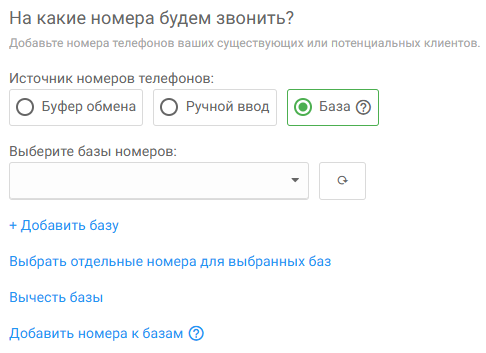
При выборе данного источника возможно производить следующие действия:
-
Выбрать ранее созданную базу номеров в выпадающем списке (из раздела “Базы номеров”);
-
Добавить базу номеров. При нажатии кнопки откроется диалоговое окно “Создание базы номеров” (файлом);
-
Выбрать отдельные номера для выбранных баз. При нажатии на кнопку откроется диалоговое окно “Фильтрация баз номеров”, с помощью которого Вы можете отфильтровать номера базы по определенным регионам или часовым поясам;
-
Вычесть базы. При нажатии на кнопку откроется выпадающий список, в котором Вы можете выбрать базу для исключения ее из рассылки;
-
Добавить номера к базам. При нажатии на кнопку, откроется поле, в которое Вы можете вставить дополнительные номера к уже готовой базе через буфер обмена.
Добавление аудиоролика для рассылки
Для добавления аудиоролика доступно четыре источника:
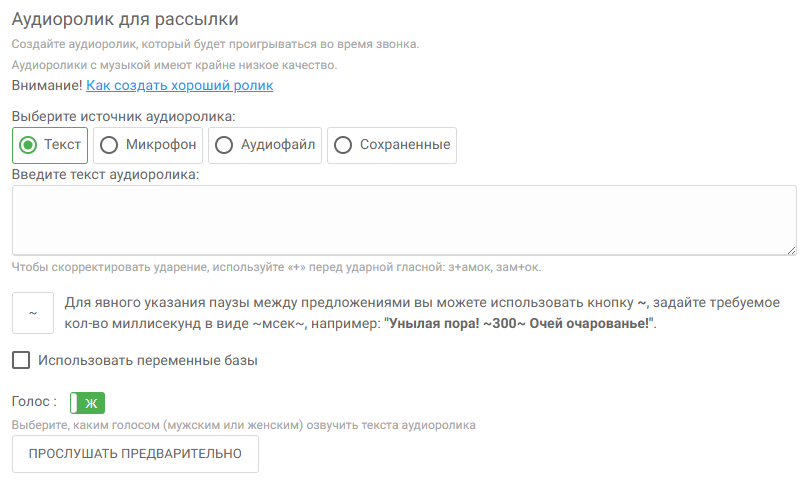
Источник аудиоролика “Текст”
Благодаря данному источнику Вы можете создать аудиоролик просто набрав текст.
По умолчанию аудиоролик будет воспроизводиться мужским голосом. Голос можно поменять на женский — для этого в поле “Голос” нужно изменить значение на “Ж”, кликнув на переключатель.
При нажатии на кнопку “Прослушать предварительно” формируется аудиоролик, который можно прослушать и скачать.
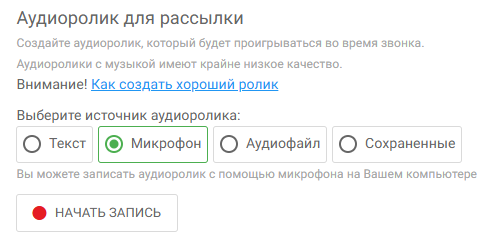
Источник аудиоролика “Микрофон”
Данный источник позволит Вам создать аудиоролик, записав его с помощью микрофона на компьютере или с помощью гарнитуры.
После нажатия на кнопку “Начать запись” в всплывающем окне браузера необходимо разрешить использование микрофона.
|
|
|

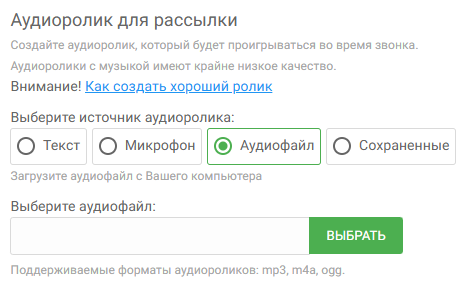
Источник аудиоролика “Аудиофайл”
Вы можете воспользоваться данным источником, если у Вас есть заранее записанный ролик, который Вы хотите загрузить с Вашего устройства.
Поддерживаемый формат файлов: mp3, m4a, ogg.
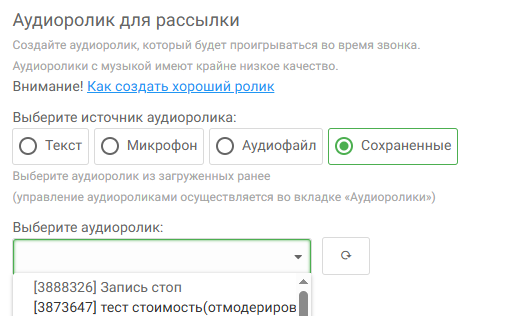
Источник аудиоролика “Сохраненные”
Используя данный источник, Вы можете выбрать ранее созданный аудиоролик (из раздела “Аудиоролики”). Для выбора аудиоролика необходимо выбрать искомый аудиоролик из выпадающего списка.
Рядом с прошедшими модерацию аудиороликами присутствует пометка "(отмодерировано)".
Запуск рассылки
После того как Вы добавили базу номеров и аудиоролик для рассылки, Вы можете ее запустить, нажав на кнопку “Запустить рассылку”.
В случае, если Вам необходимо настроить взаимодействие с абонентом, Вы можете создать сценарий голосового меню и в зависимости от ответов абонент будет переходить в ту или иную ветку сценария. Подробнее с данным функционалом Вы можете ознакомиться в разделе “Добавление голосового меню”.
В случае, когда необходимо настроить или изменить дополнительные параметры рассылки (к примеру изменить исходящий номер или настроить запланированную рассылку), Вам нужно нажать на кнопку “Показать важные настройки”. Подробнее с важными настройками рассылки Вы можете ознакомиться в разделе “Изменение важных настроек рассылки”.
Добавление голосового меню
Для создания сценария голосового меню (IVR) Вам необходимо нажать на кнопку “Добавить голосовое меню“. После нажатия откроется редактор сценария с автоматически созданными блоками.
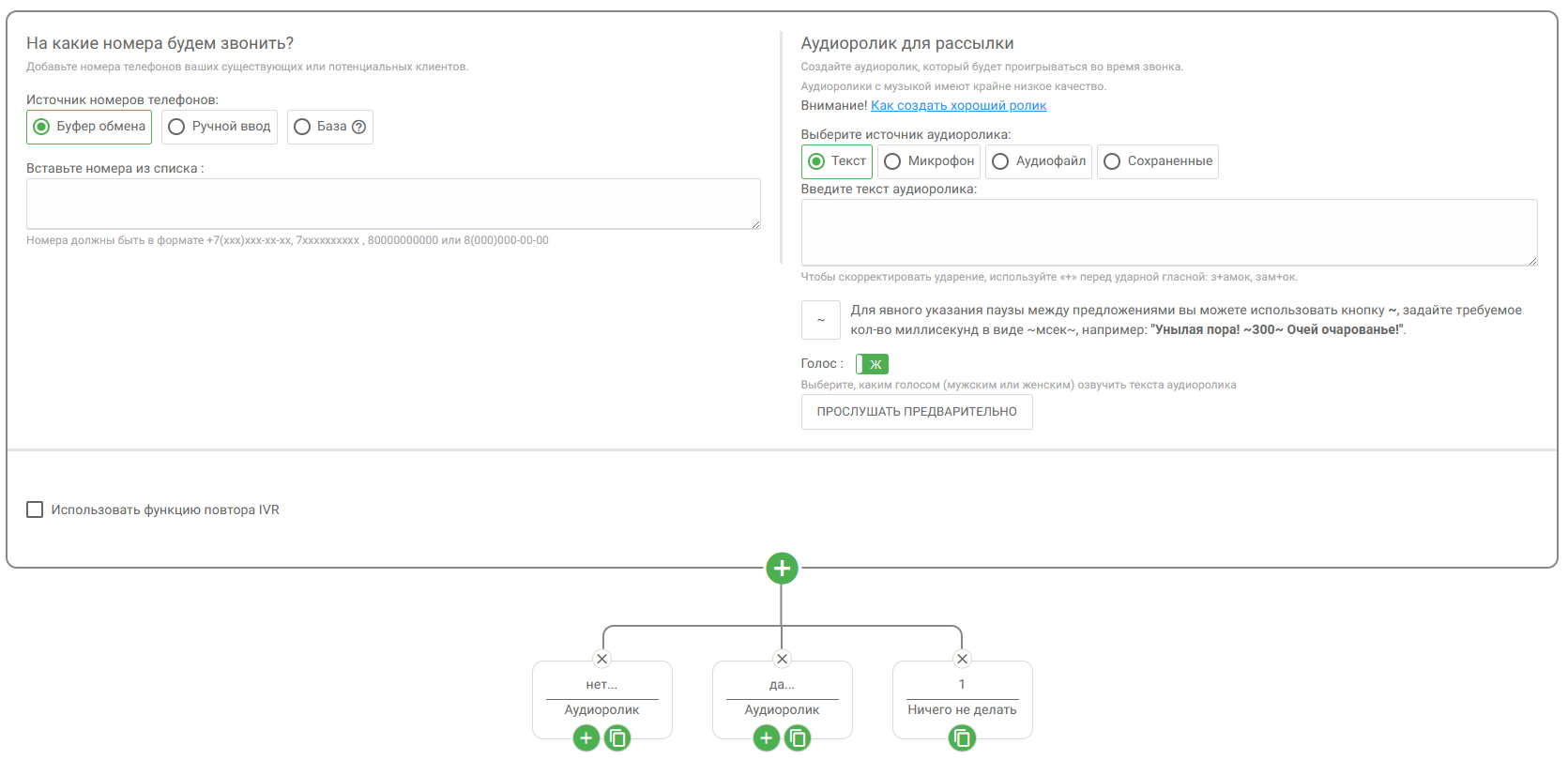
Создание сценария
Для редактирования или добавления нового блока голосового меню достаточно:
-
Выбрать тип голосового меню;
-
Выбрать ключевую цифру/слово;
-
Указать действие для блока голосового меню.
Выбор типа голосового меню
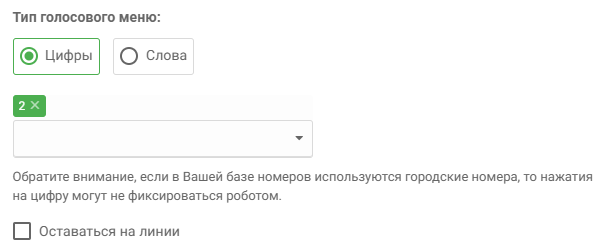
Существует 2 типа голосового меню:
Цифры
При выборе данного типа голосового меню алгоритм будет срабатывать после нажатия на цифру в тоновом режиме. Для выбора необходимой цифры Вам нужно нажать на нее в выпадающем списке.
Нажать на цифру абонент может в любой момент воспроизведения аудиоролика.
При активации опции “Оставаться на линии” алгоритм будет воспроизведён вне зависимости от того, совершил действие абонент или нет — после завершения времени на распознавание ответа (7 секунд).
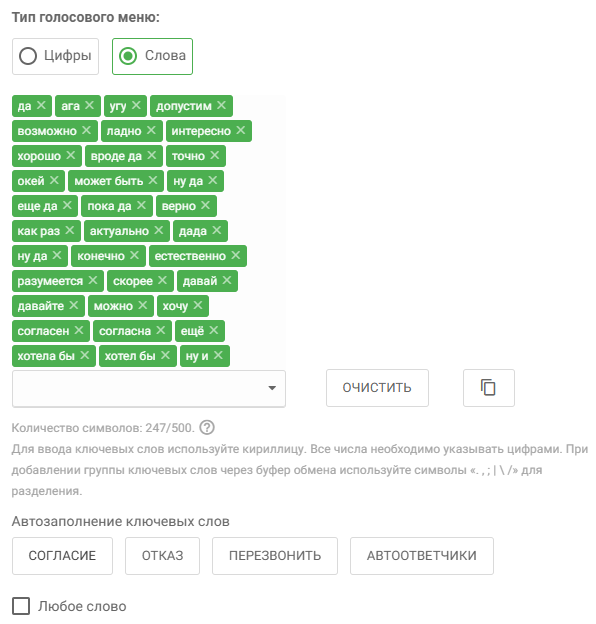
Слова
Для распознавания конкретных слов, которые сказал абонент в звонке, Вам необходимо вписать эти слова в поле “Ключевые слова”, чтобы они были зафиксированы в статистике, а также для того, чтобы после распознавания этих слов сработал алгоритм.
Важно! Распознавание слов, в отличие от нажатия на цифру в тоновом режиме, начинается только после завершения воспроизведения аудиоролика
Существуют готовые шаблоны для автозаполнения ключевых слов — для их использования нажмите на кнопку “Согласие”, “Отказ”, “Перезвонить” или “Автоответчики".
Максимальное количество символов — 500.
Для ввода собственных ключевых слов используйте кириллицу.
Все числа необходимо указывать цифрами.
При добавлении группы ключевых слов через буфер обмена используйте символы «. , ; | \ /» для разделения.
При активации опции “Любое слово” алгоритм будет воспроизведён вне зависимости от того, были ли распознаны ключевые слова после завершения времени на распознавание ответов. Все, что сказал абонент за время распознавание ответа (7 секунд) будет зафиксировано в отчете по рассылке.
Выбор действия для блока голосового меню
Есть выбор из 8-ми действий, которые могут быть выполнены при ответе абонентом на голосовое меню. На один блок возможно указать несколько действий, кроме действия “Ничего не делать”.
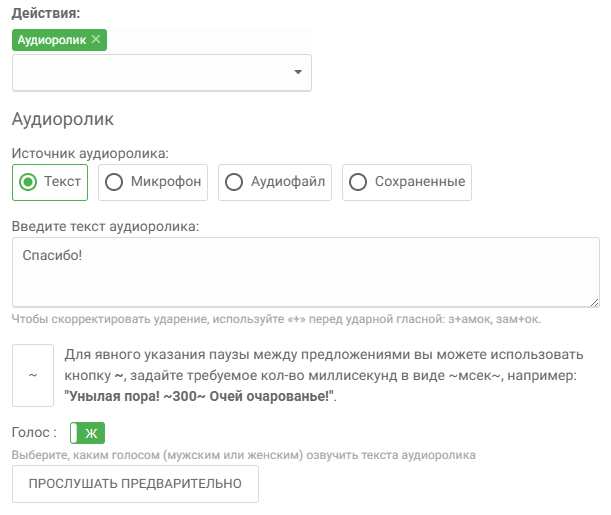
Аудиоролик
После ответа абонента будет воспроизведен указанный аудиоролик. Способы его загрузки аналогичны способам добавления аудиоролика при создании рассылки.
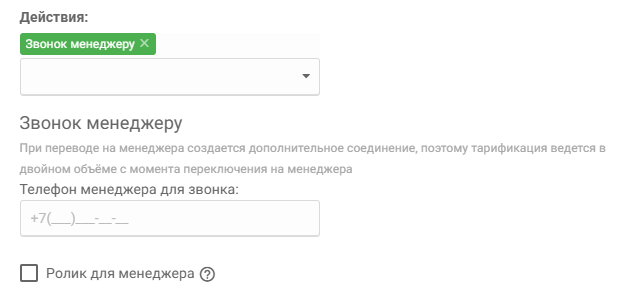
Звонок менеджеру
После ответа абонента звонок будет переведён на введенный Вами номер в поле “Телефон менеджера для звонка”.
Также реализована возможность добавления ролика для менеджера — при его добавлении перед соединением с абонентом менеджеру будет проигран ролик. Способы его загрузки аналогичны способам добавления аудиоролика при создании рассылки.
Это удобно в том случае, если менеджеру поступают звонки из разных источников. Стоит учитывать, что клиент будет ожидать на линии в течение проигрывания аудиоролика для менеджера.
С момента переключения звонка на менеджера тарификация ведется в двойном объеме, поскольку создается дополнительное соединение.
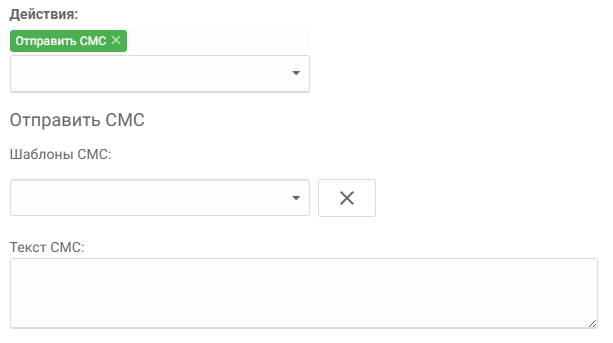
Отправить СМС
После ответа абонента ему будет отправлено СМС-сообщение. Можно использовать как уже созданный шаблон СМС, так и ввести текст СМС вручную.

Отправить email
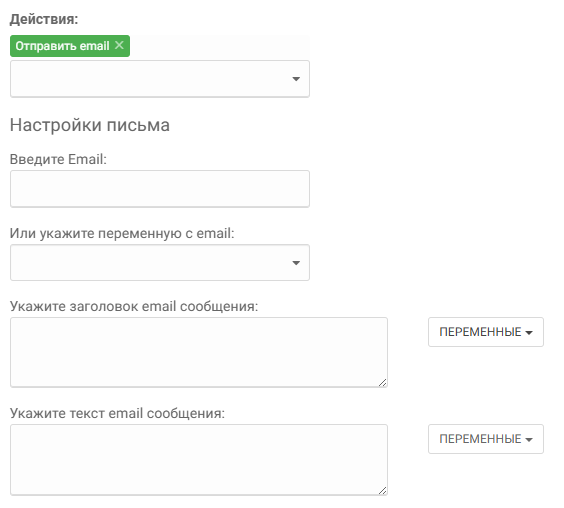
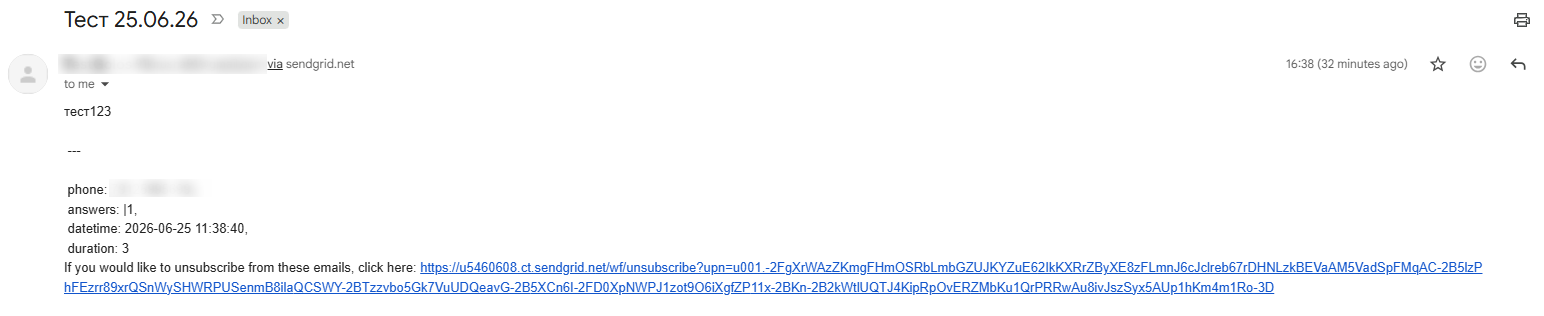
После ответа абонента Вам будет отправлено письмо на Email. Информация по каждому абоненту, совершившему целевое действие в голосовом меню, будет отправлена отдельным письмом.
Внутри блока голосового меню Вы можете указать:
- Email, куда должны прийти все письма / переменную из базы, в которой указан email, куда должно прийти письмо относительно номера абонента в базе;
- Заголовок Email сообщения;
- Текст Email сообщения.
В заголовке и тексте Email можно использовать переменные из базы.
Помимо заголовка и текста, установленного Вами в блоке голосового меню, автоматически передаются следующие данные:
- phone — номер абонента;
- answers — ответ абонента в голосовом меню;
- datetime — дата и время звонка;
- duration — длительность звонка.
Отправить отчет по рассылке на email
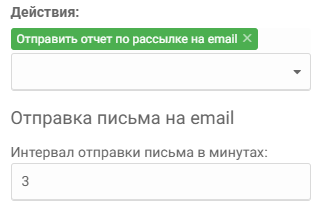
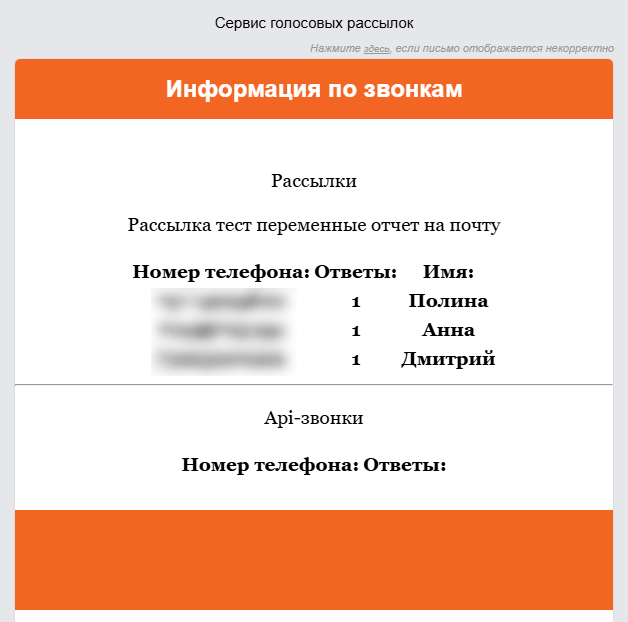
После ответа абонента Вам будет отправлено письмо на Email для уведомлений из Вашего профиля с результатами звонков через указанный интервал времени. Если в рассылке были переменные, то они так же отправятся в письме.
Интервал отправки письма в минутах — временной интервал, за который происходит формирование письма по результатам звонков. После отправки первого письма, начнется сбор следующего, и так до тех пор, пока рассылка не будет завершена.
Пример: за 3 минуты 3-ое абонентов нажали "1" в рассылке. В письме будет результат 3-ех звонков.
В черный список
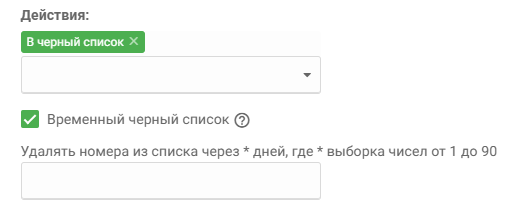
После выполнения абонентом целевого действия в блоке голосового меню номер абонента будет добавлен в черный список и при следующих рассылках на него не будет совершаться звонок.
Помимо основного черного списка, есть возможность добавить номер абонента во временный черный список. При активации чекбокса появится поле, в котором Вы можете указать количество дней, через которое номера абонентов, попавших в этот блок голосового меню, будут удалены из временного черного списка автоматически.
Вебхук
После ответа абонента на указанный URL будет отправлен POST-запрос в формате JSON, в который будут добавлены указанные Вами параметры (из полей при добавлении параметров), а также параметры, передающиеся по умолчанию.
Вы можете использовать как уже созданный шаблон вебхука (пресет вебхука), так и ввести параметры вебхука вручную (нажав на "Добавить параметры" или прописав тело запроса через "Продвинутые параметры").
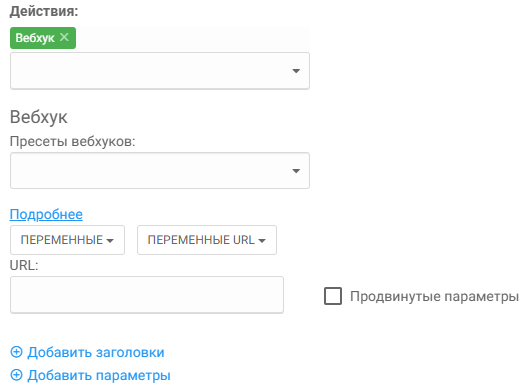
Параметры, которые передаются по умолчанию в вебхуке в блоке голосового меню:
{
"call": {
"phone": 79999999999, // номер телефона абонента
"answer": "1" // ответ пользователя
}
}
Ничего не делать
После ответа абонента на блок голосового меню звонок будет автоматически завершен.
Аналогично с остальными действиями, при выборе действия "Ничего не делать" — ответы абонентов будут зафиксированы в отчете по рассылке.
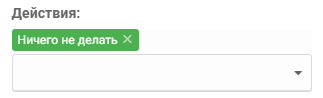
Дополнительные настройки голосового меню
Подсценарий
Функционал позволяет отметить блок IVR как подсценарий, в случаях, когда необходимо использовать определенную ветку голосового меню несколько раз.
Для этого необходимо открыть блок IVR, с которого будет начинаться подсценарий, активировать чекбокс и добавить название подсценария.
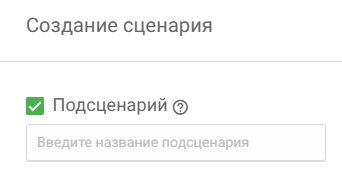
Важно! В подсценарий также будут входить все его дочерние блоки.
После того, как подcценарий создан, он станет доступен для выбора при создании нового блока IVR после любого неконечного блока IVR при нажатии на кнопку “+“ (например, подсценарий нельзя добавить ниже блока с действием “Ничего не делать”) .
При нажатии на “+“ отобразятся действия, которые можно проделать с блоком: создать новый блок IVR или добавить подсценарий. В списке отобразятся все созданные подсценарии.
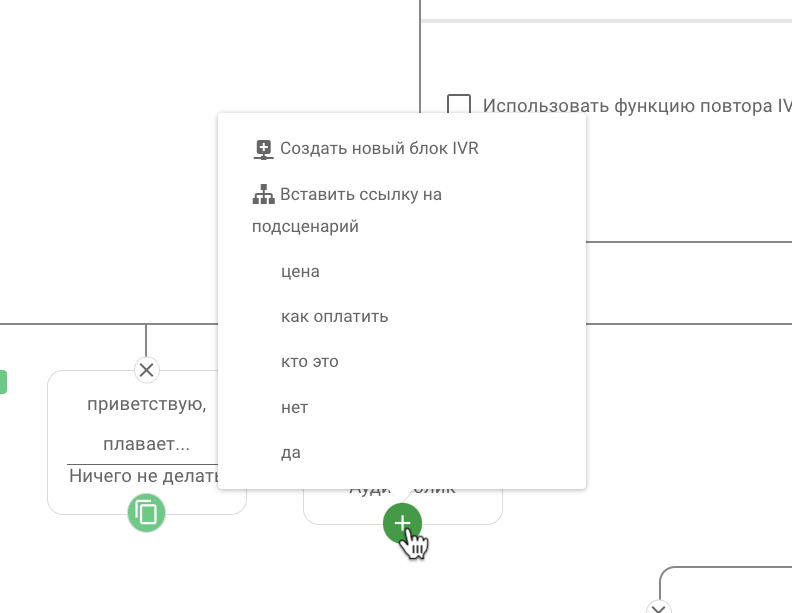
Выбранный подсценарий создастся ниже блока, к которому добавлялся подсценарий. Нажав на дочерний подсценарий, исходный подсценарий будет подсвечиваться.
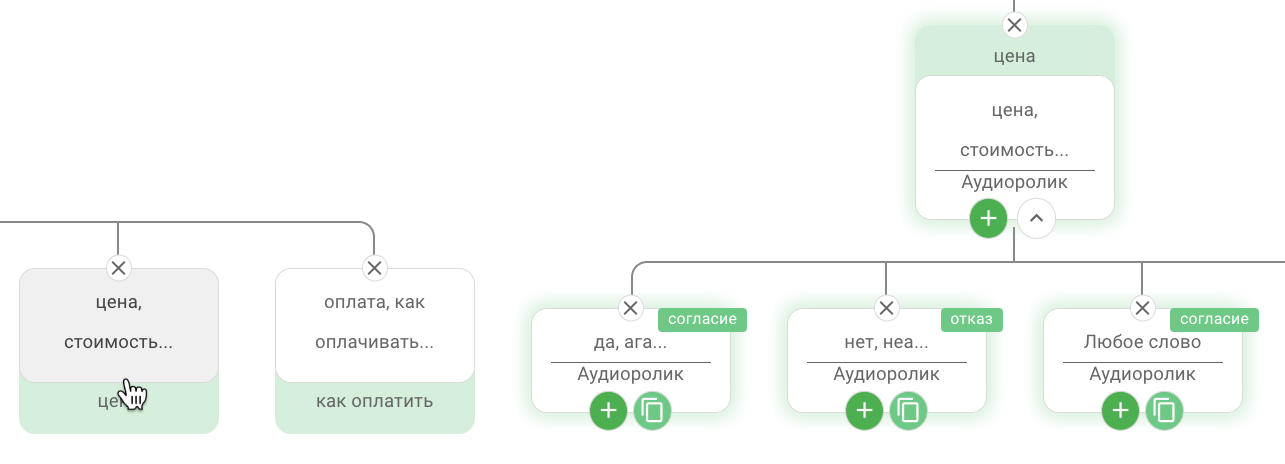
Отключить чекбокс подсценария нельзя. Убрать его можно только удалив.
Использовать функцию повтора IVR
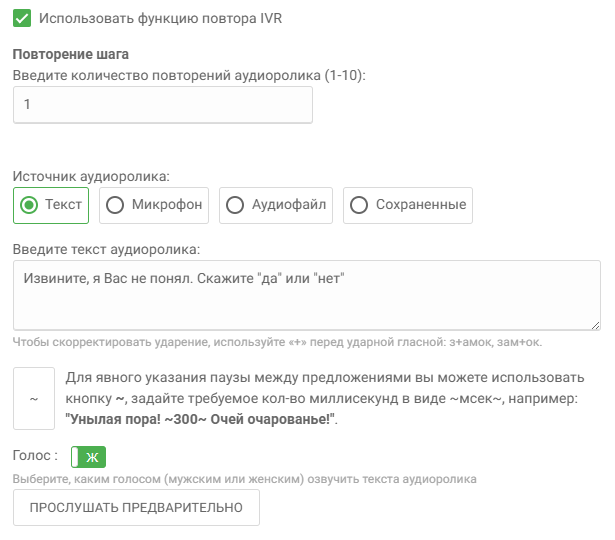
В случаях, когда Вам необходимо настроить логику перевопроса, Вы можете использовать функцию повтора IVR. С функцией повтора IVR сообщение повторится еще раз, если абонент не повел разговор ни по одной из веток сценария или промолчал.
Для срабатывания функции повтора IVR, Вам необходимо создать еще один блок голосового меню ниже основного блока. В случае отсутствия такого блока функция не сработает.
После активации чекбокса необходимо указать количество повторений и добавить аудиоролик для повтора. Способы его загрузки аналогичны способам добавления аудиоролика при создании рассылки.
Теги для блоков голосового меню
Теги позволяют увидеть, до какой части сценария дошел абонент.
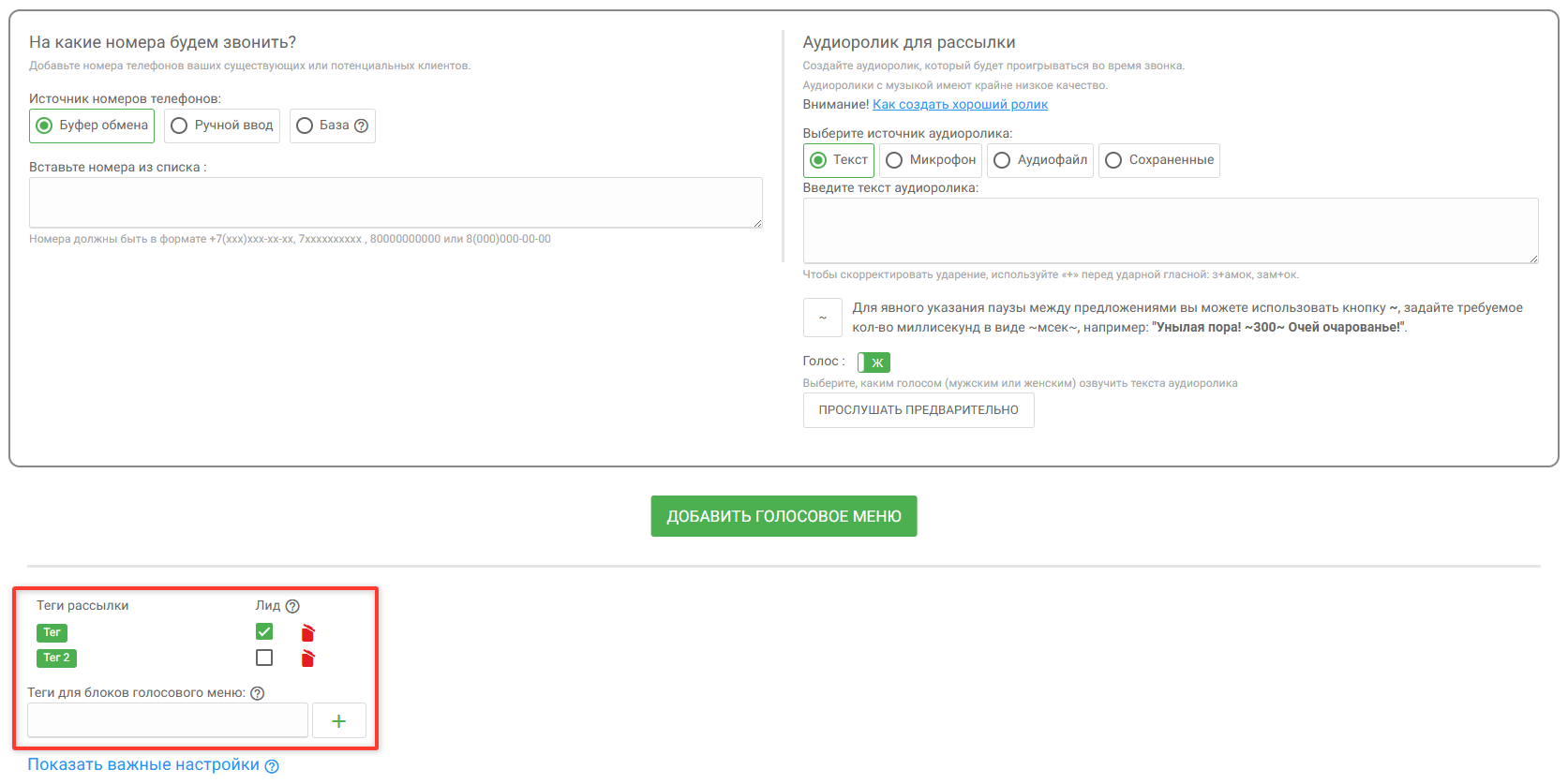
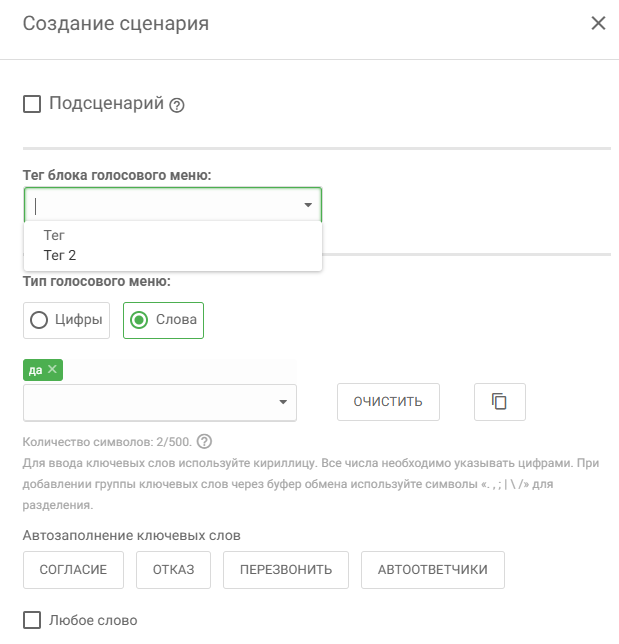
Запишите нужные Вам теги в поле “Теги для блоков голосового меню” при создании рассылки, чтобы далее маркировать этими тегами отдельные блоки сценария рассылки. Один тег можно присвоить к разным блокам.
Добавленный тег Вы можете отметить как “Лид”. Если абонент пройдет через блок с тегом, который был отмечен как “Лид” — он будет считаться лидом. Количество лидов будет отображаться в статистике по рассылке одним общим числом.
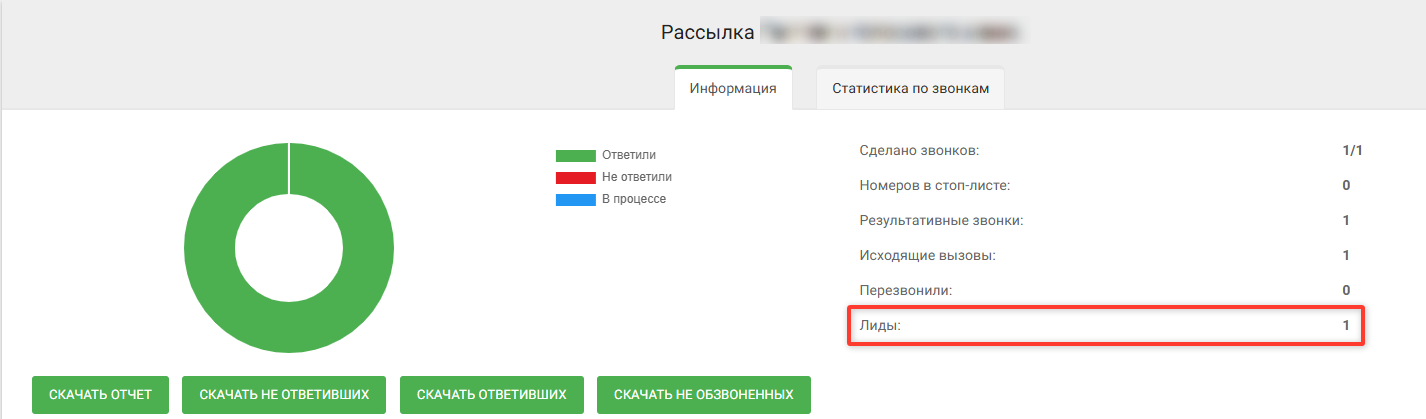
После того, как Вы добавили необходимые теги, они станут доступны для выбора при создании или редактировании блока голосового меню.
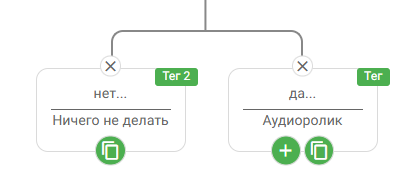
После сохранения тегов в блоках голосового меню маркированные блоки будут отображены в создаваемом сценарии.
Взаимодействие с блоками голосового меню
Добавление нового блока голосового меню
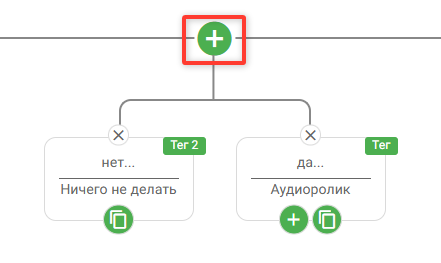
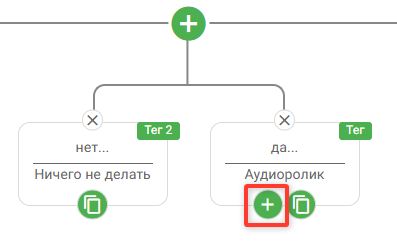
Для того, чтобы добавить новый блок голосового меню, необходимо нажать на знак “+”.
|
|
|
| Добавление блока на первый уровень голосового меню (на одном уровне с блоками "нет...", "да...") | Добавление блока на уровень ниже относительно выбранного блока |
Редактирование блока голосового меню
Для того, чтобы отредактировать блок голосового меню, Вам необходимо нажать на него.
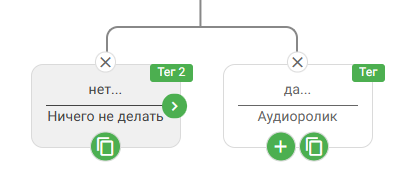
Удаление блока блока голосового меню
Для того, чтобы удалить блок голосового меню, Вам необходимо нажать на знак “х” и выбрать, какой блок сценария необходимо удалить. Это может быть как текущий выбранный блок, так и вся ветка сценария целиком.
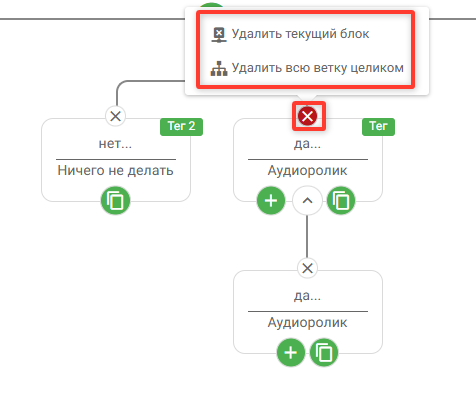
Перемещение блока голосового меню
Для перемещения блоков голосового меню вправо или влево нажмите на “Переместить вправо/влево”.
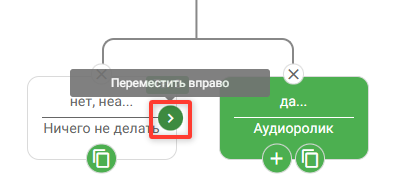
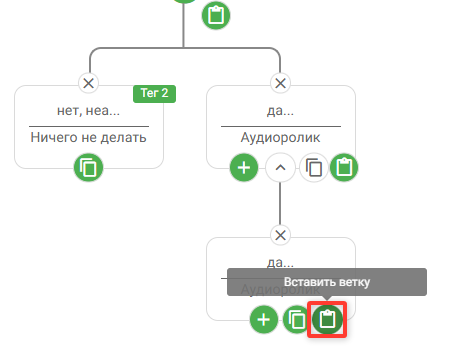
Копирование и вставление блока голосового меню
Для того, чтобы скопировать блок голосового меню, Вам необходимо нажать на знак "копирования". Скопируется выбранный блок и вся ветка ниже (если она есть).
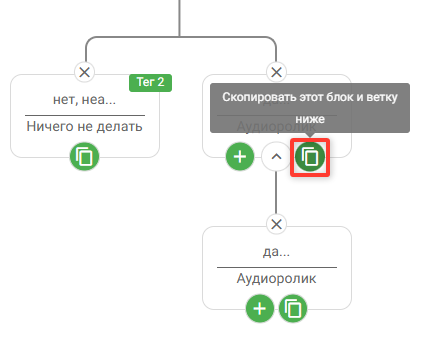
Для того, чтобы вставить копируемый блок голосового меню (или всю копируемую ветку), Вам необходимо нажать на знак "Вставки" в необходимом месте сценария.
Изменение важных настроек рассылки
Важные настройки — дополнительные настройки для корректировки рассылки.
Для открытия меню необходимо нажать на текст “Показать важные настройки”.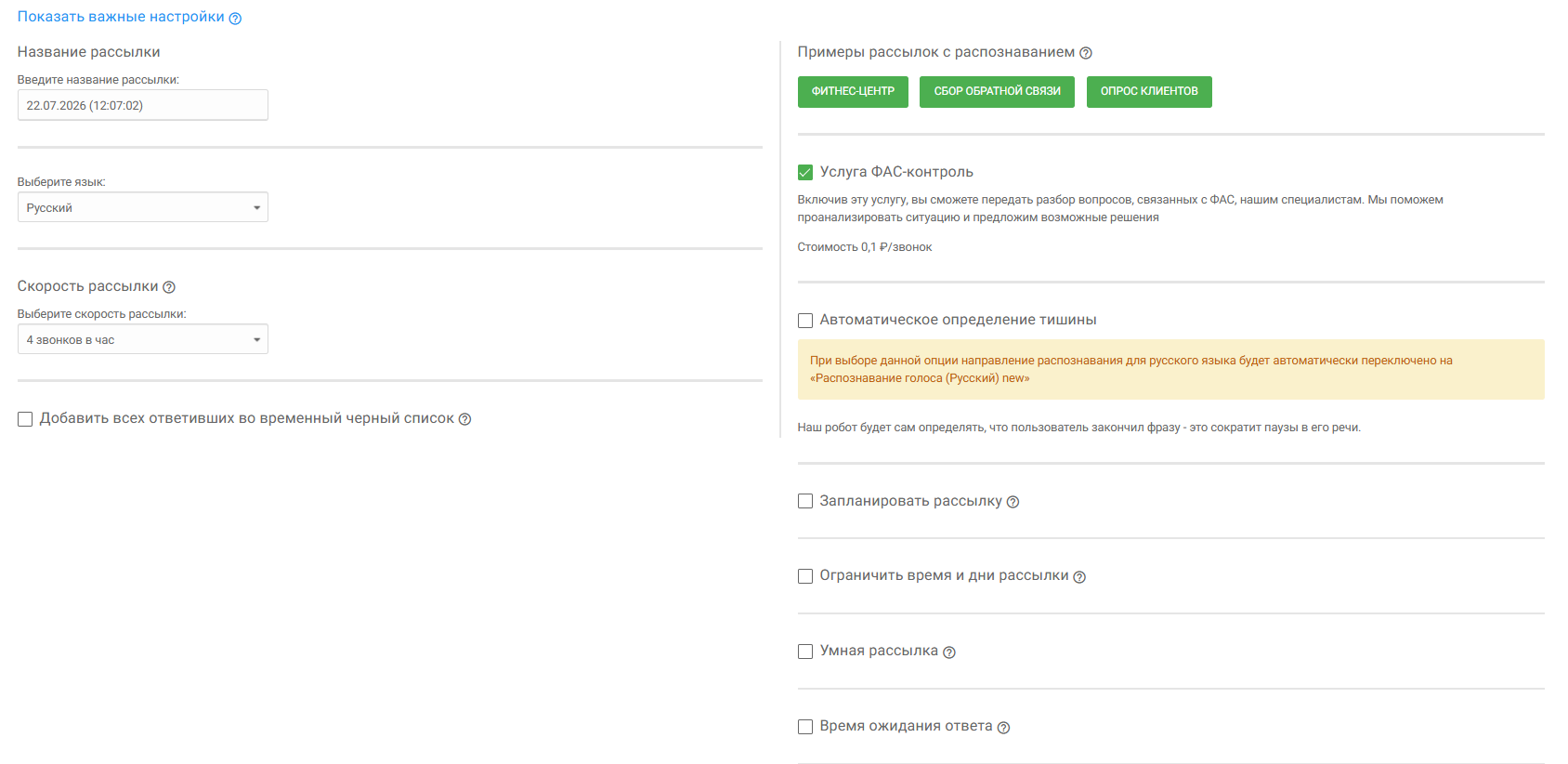
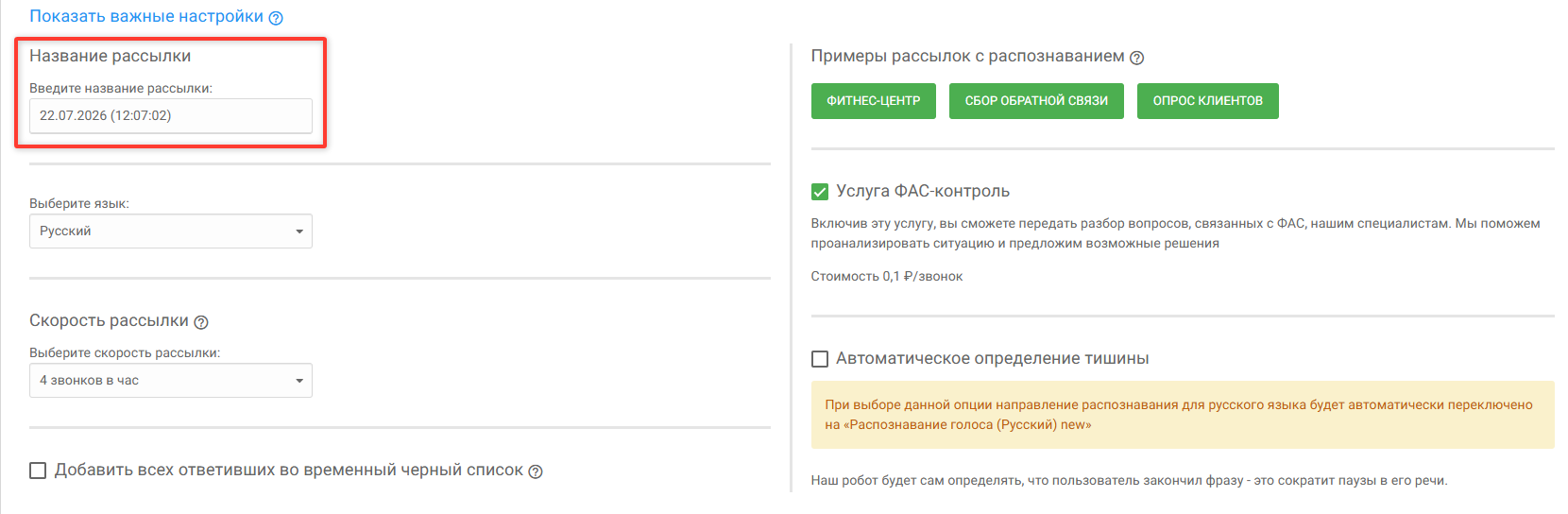
Название рассылки
Имя рассылки внутри сервиса. По умолчанию в названии рассылки указываются время и дата создания рассылки по локальному времени Вашего компьютера. При необходимости, название можно изменить.
Язык рассылки
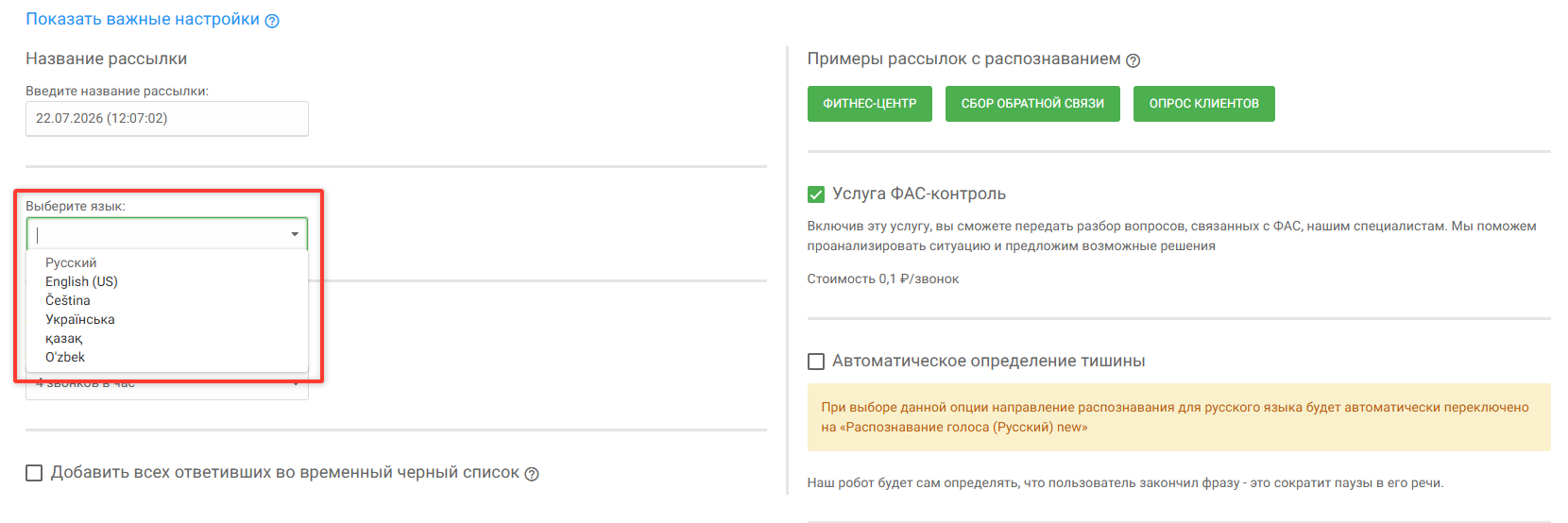
Выбор языка для рассылки. На выбранном Вами языке будет генерироваться текст аудиоролика и распознаваться речь абонентов в голосовом меню.
Пример: Рассылка должна быть отправлена англоговорящим абонентам. В таком случае Вам необходимо выбрать язык рассылки "English (US)” для того, чтобы текст озвучивался роботом на английском языке, а также чтобы распознавание в голосовом меню с типом “Слова” сработало корректно.
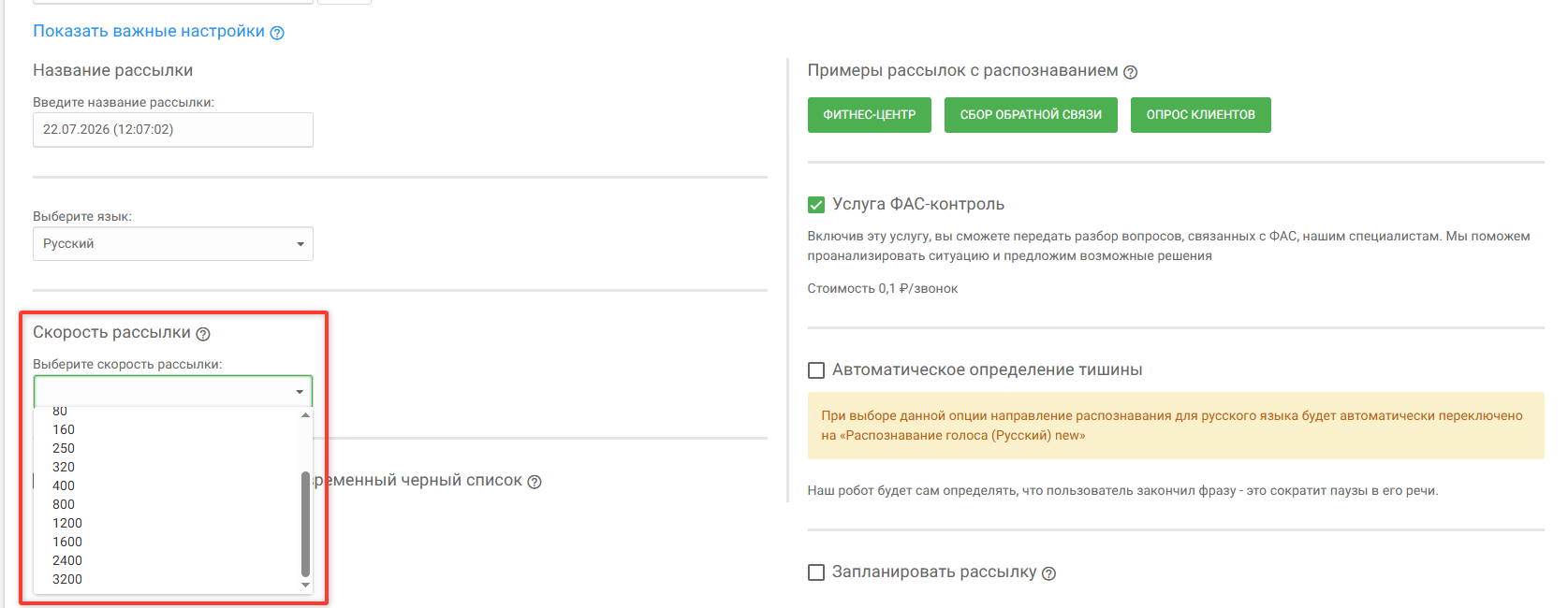
Скорость рассылки
Настройка скорости, с которой будут совершаться звонки во время рассылки. Можно выбрать любую скорость от 4 до 3200 звонков в час.
Скорость рассылки никак не влияет на конечную стоимость.
Как рассчитать, за какое время уйдет рассылка
Для расчета Вы можете воспользоваться следующей формулой: Кол-во номеров в базе / Скорость рассылки = примерное время обзвона.
К примеру: 8 000 (Кол-во номеров в базе) / 3 200 (Скорость рассылки) = 2,5 (рассылка закончится за 2 часа 50 минут).

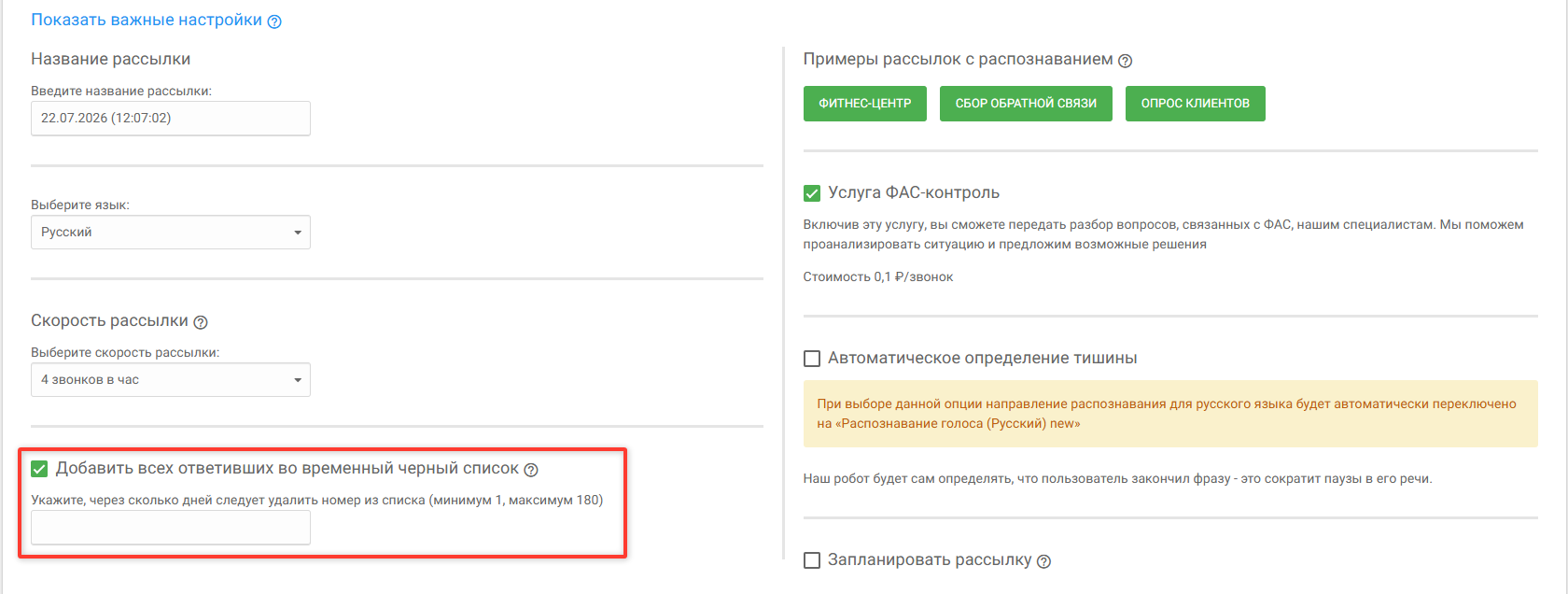
Добавить всех ответивших во временный черный список
Опция, которая добавляет всех ответивших на рассылку абонентов во временный черный список. Абоненты будут автоматически удалены из черного списка по истечении срока, который Вы укажете в поле после активации опции.
Список абонентов, попавших во временный черный список, отображен в разделе "Черный список".
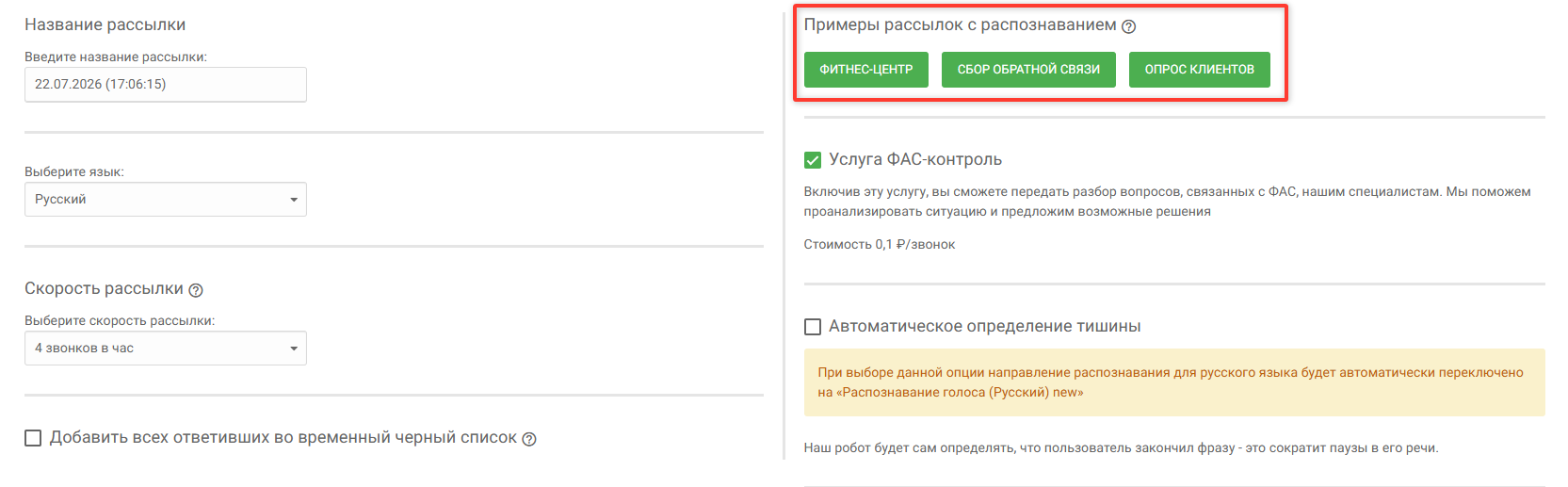
Примеры рассылок с распознаванием
При нажатии на один из доступных примеров рассылок с распознаванием основной аудиоролик и голоcовое меню (дерево IVR) будут добавлены автоматически.
Для выбора сценария Вам необходимо подтвердить свое действие в открывшемся диалоговом окне.

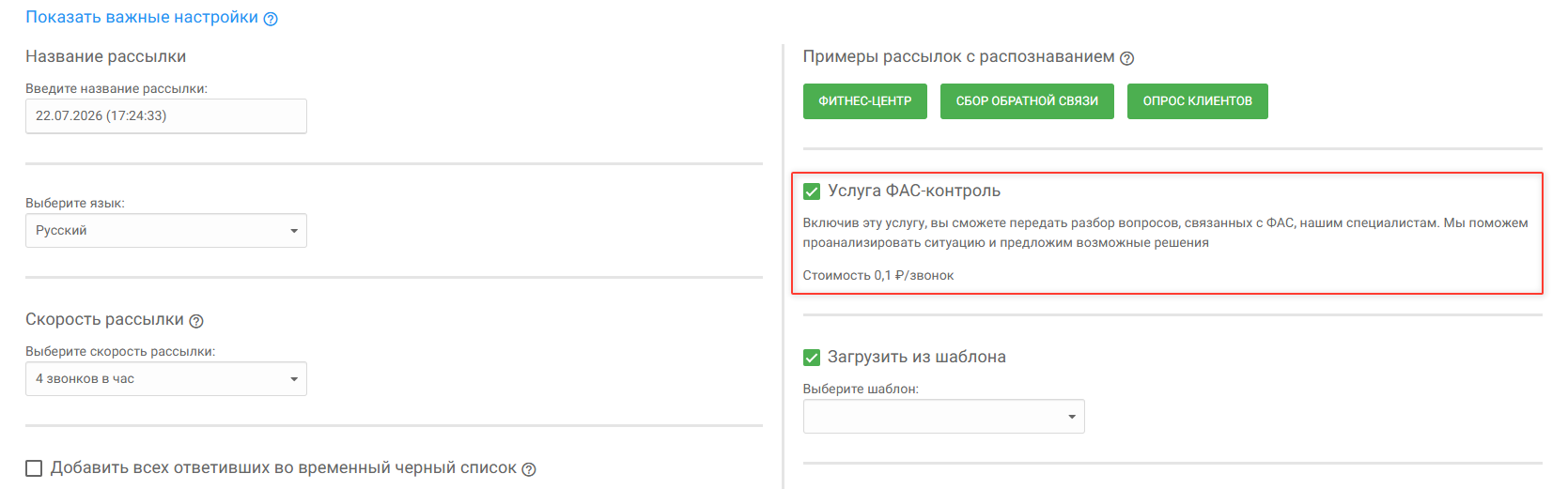
Услуга ФАС-контроль
Включив эту услугу в рассылке, Вы сможете передать разбор вопросов, связанных с ФАС, нашим специалистам, обратившись к Вашему менеджеру. Специалисты помогут проанализировать ситуацию и предложат возможные решения.
Стоимость услуги — 0,1 ₽/звонок.
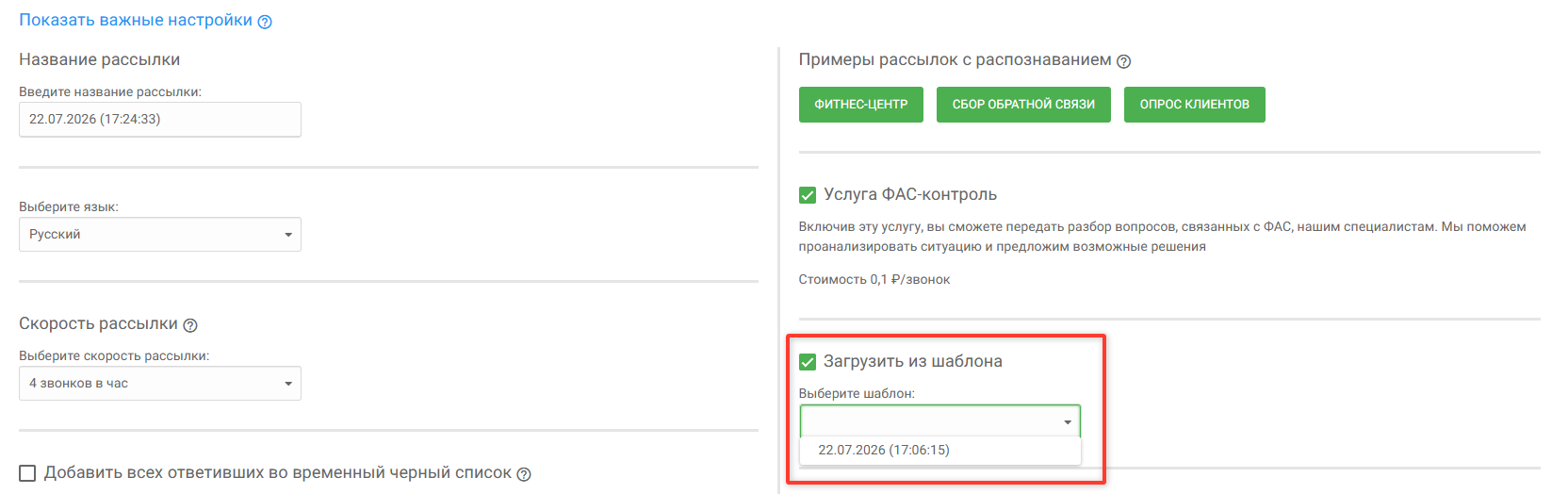
Загрузить из шаблона
Данная функция предоставляет возможность загрузить настройки из созданного ранее шаблона в создаваемую рассылку.
Шаблоны можно редактировать и удалять в разделе "Шаблоны рассылок".
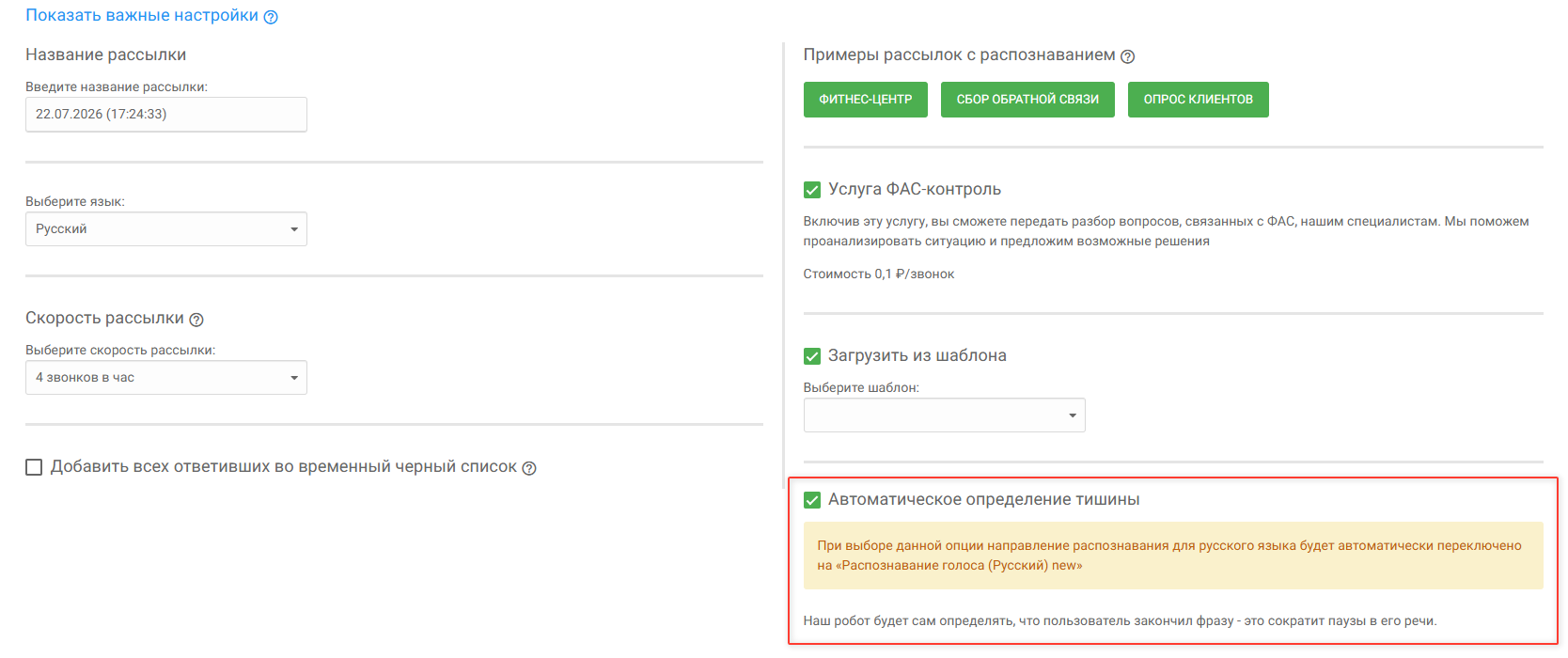
Автоматическое определение тишины
При активации функции робот будет определять конец фразы абонента в звонке и переходить к следующему блоку голосового меню. Это поможет сократить паузы в речи робота.
Обратите внимание:
При активации данной функции направление распознавания для русского языка будет автоматически переключено на "Распознавание голоса (Русский) new".
Вы можете проверить тарифы на распознавание и текущий способ распознавания в разделе "Профиль".
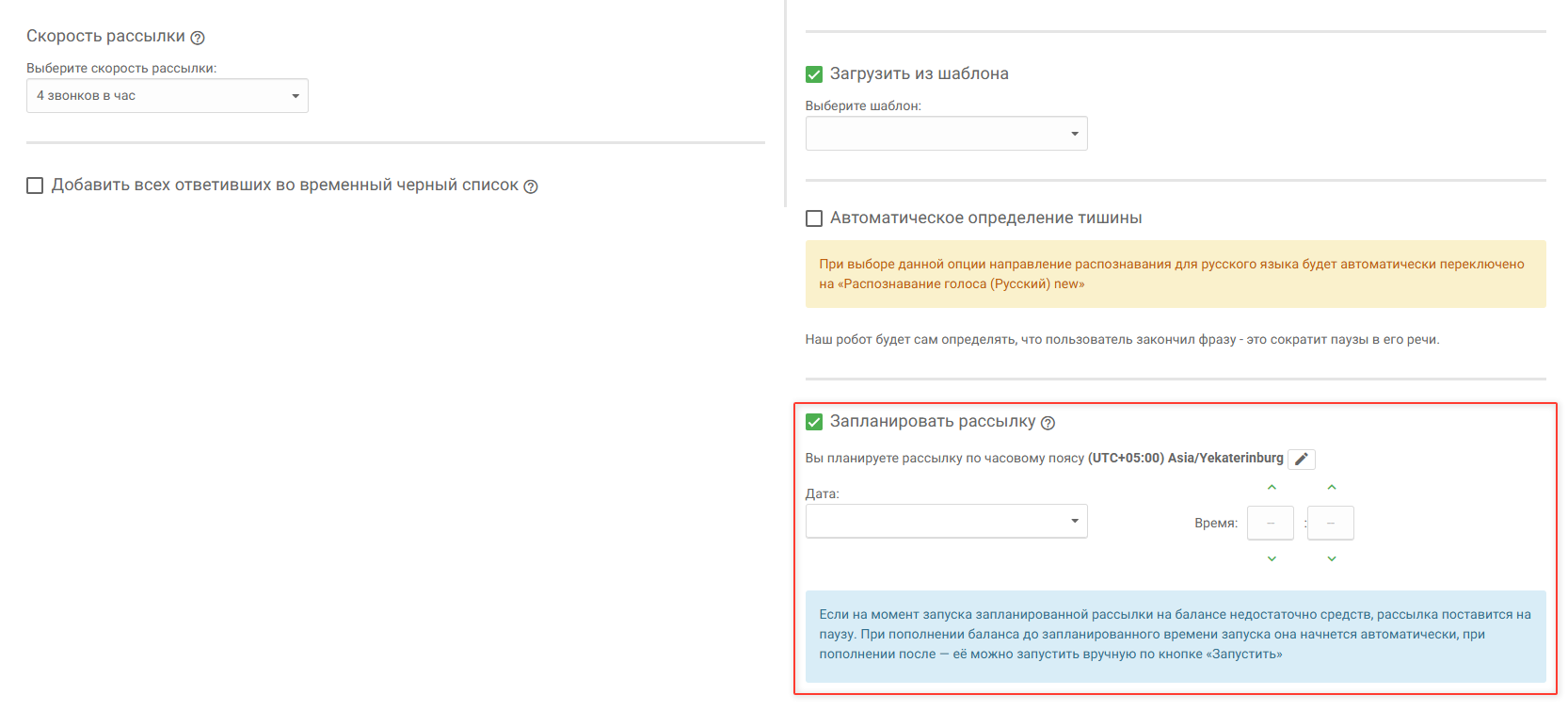
Запланировать рассылку
Функция позволяет начать рассылку в назначенную дату и время.
Обратите внимание:
Рассылка планируется по часовому поясу, указанному в Вашем профиле. Для изменения часового пояса, по которому будет запланирована создаваемая рассылка, нажмите на знак “Карандаш”.
Если на момент запуска запланированной рассылки на балансе недостаточно средств, рассылка поставится на паузу. При пополнении баланса до запланированного времени запуска она начнется автоматически, при пополнении после — её можно запустить вручную в разделе "Рассылки".
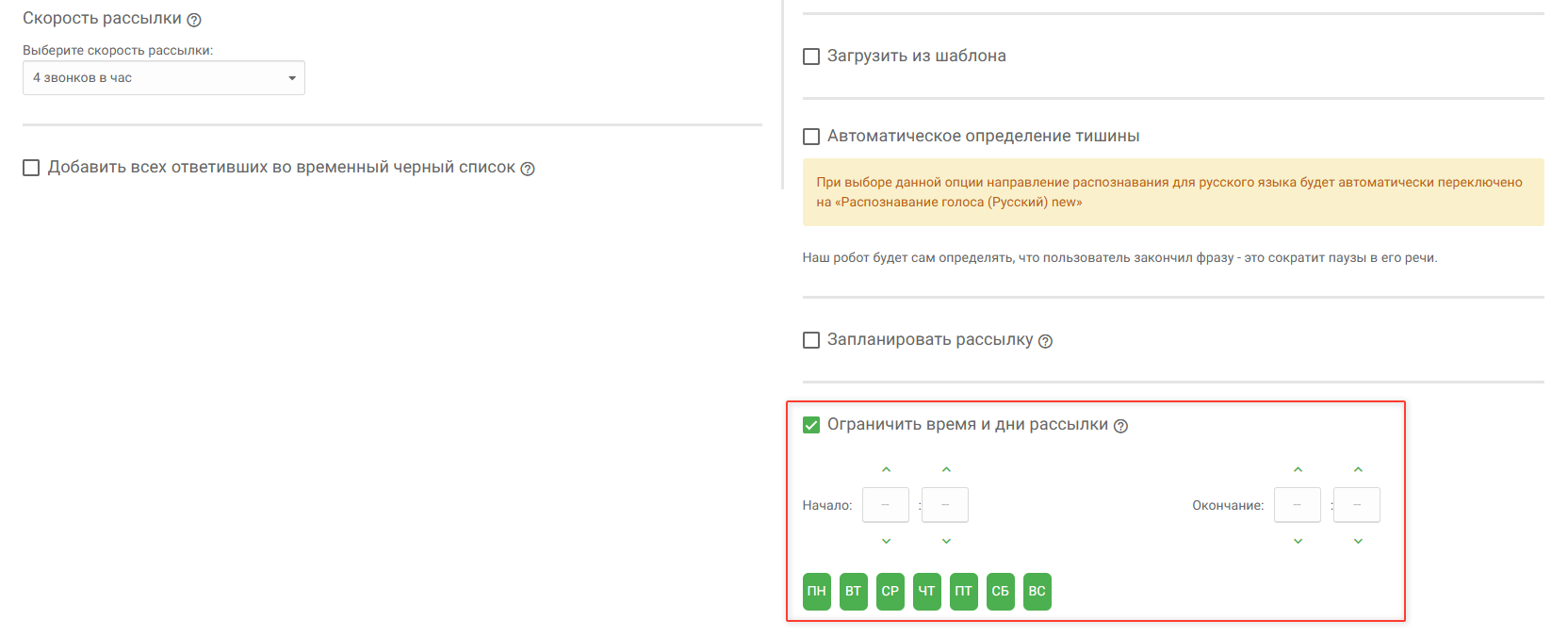
Ограничить время и дни рассылки
Возможность совершения звонков в заданный промежуток времени.
Вы можете выбрать нужные дни недели, часы и минуты для звонков. В случае, если рассылка не завершилась к концу выставленного промежутка, рассылка встанет на паузу и продолжится на следующий "разрешенный" день.
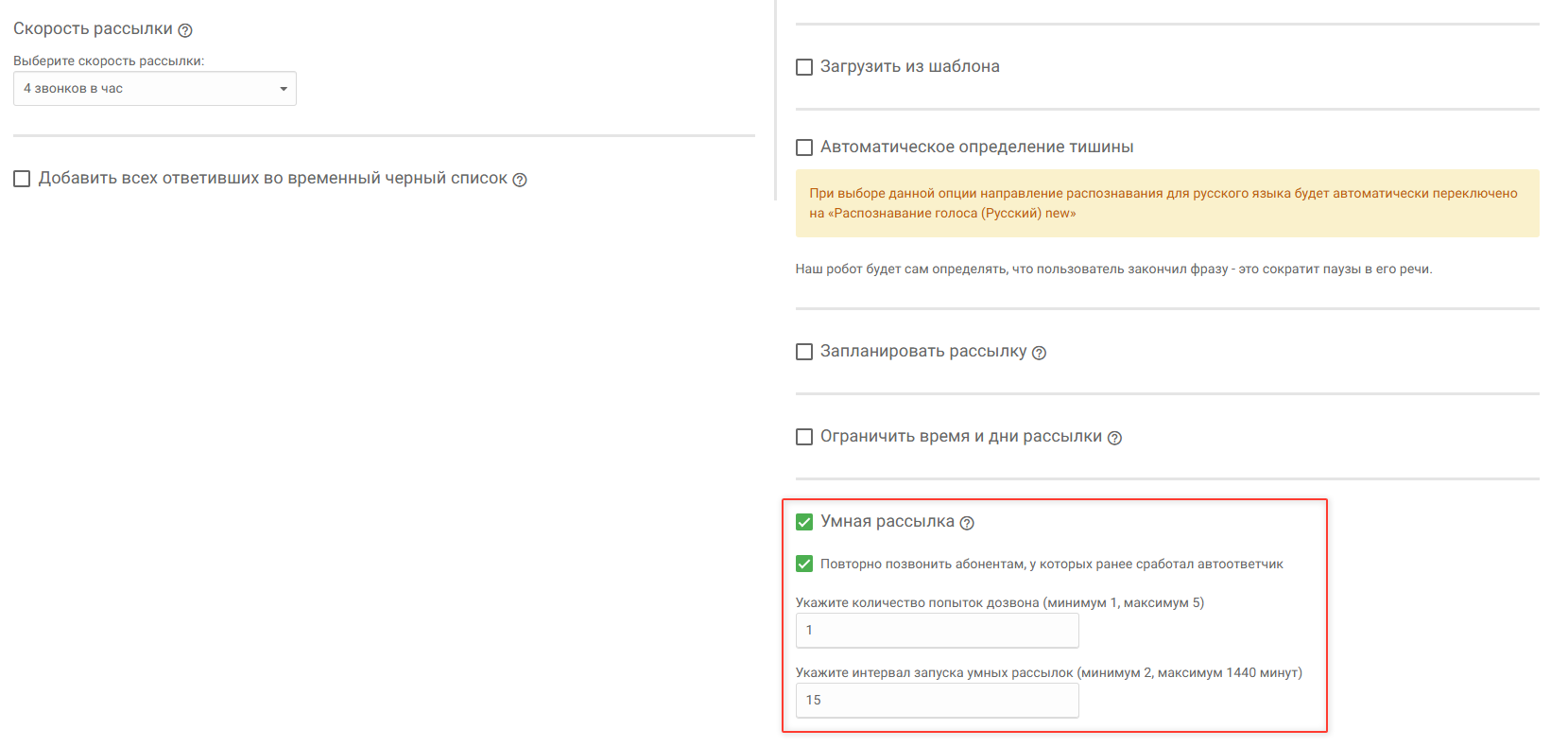
Умная рассылка
При активации функции после завершения основной рассылки автоматически будет запущена новая рассылка с названием "ЧАСТЬ 2 [название рассылки]" ("ЧАСТЬ 3 [название рассылки]", "ЧАСТЬ 4 [название рассылки]" и т. д.). В рамках умных рассылок робот повторно обзвонит абонентов, которые не ответили на звонок в основной рассылке.
Дополнительно можно настроить:
- количество попыток дозвона (от 1 до 5);
- интервал между запусками умных рассылок (от 2 до 1440 минут);
- повторный обзвон абонентов, у которых во время основной рассылки сработал автоответчик.
Скорость умных рассылок будет такой же, как и у первой части рассылки.
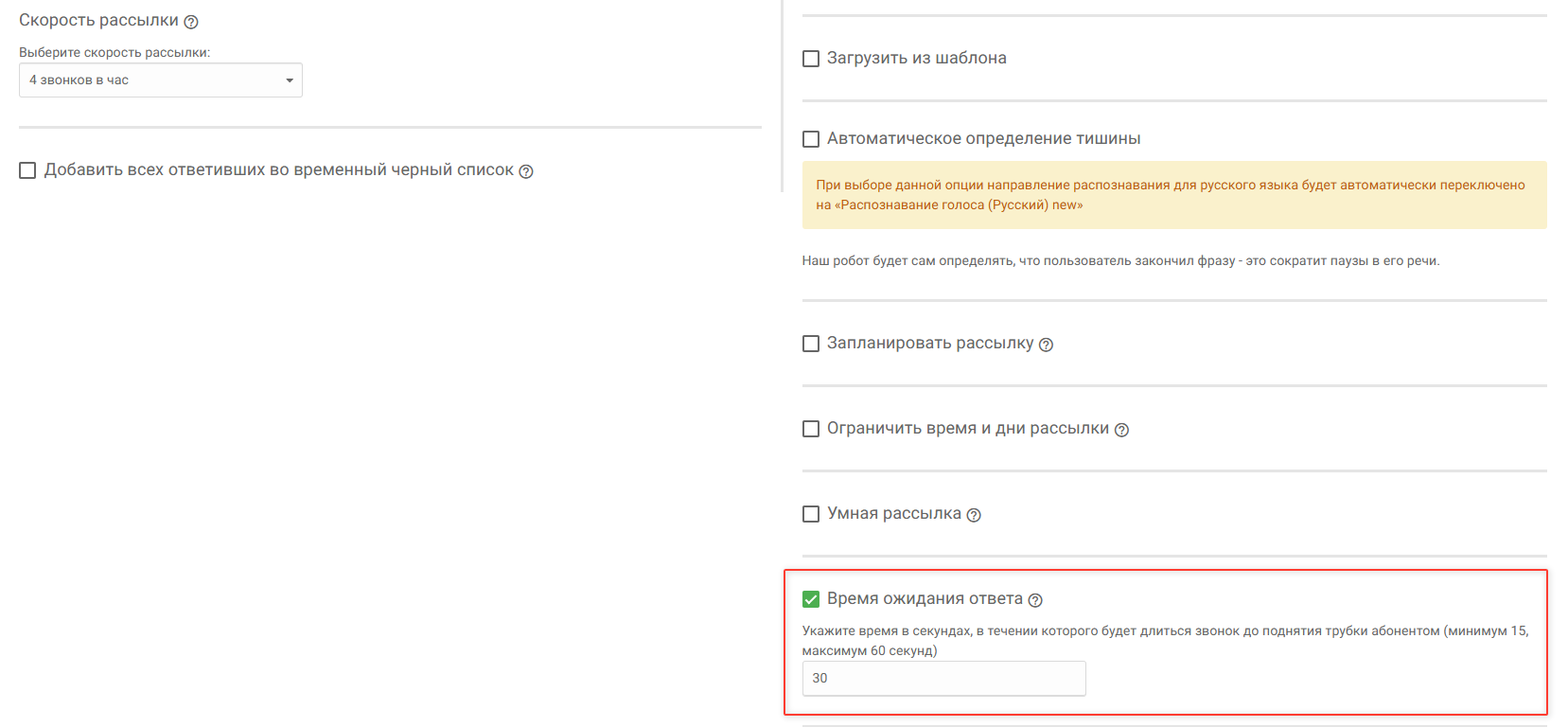
Время ожидания ответа
Настройка времени, в течение которого будет длиться звонок до поднятия трубки абонентом.
По умолчанию время ожидания ответа — 30 секунд.
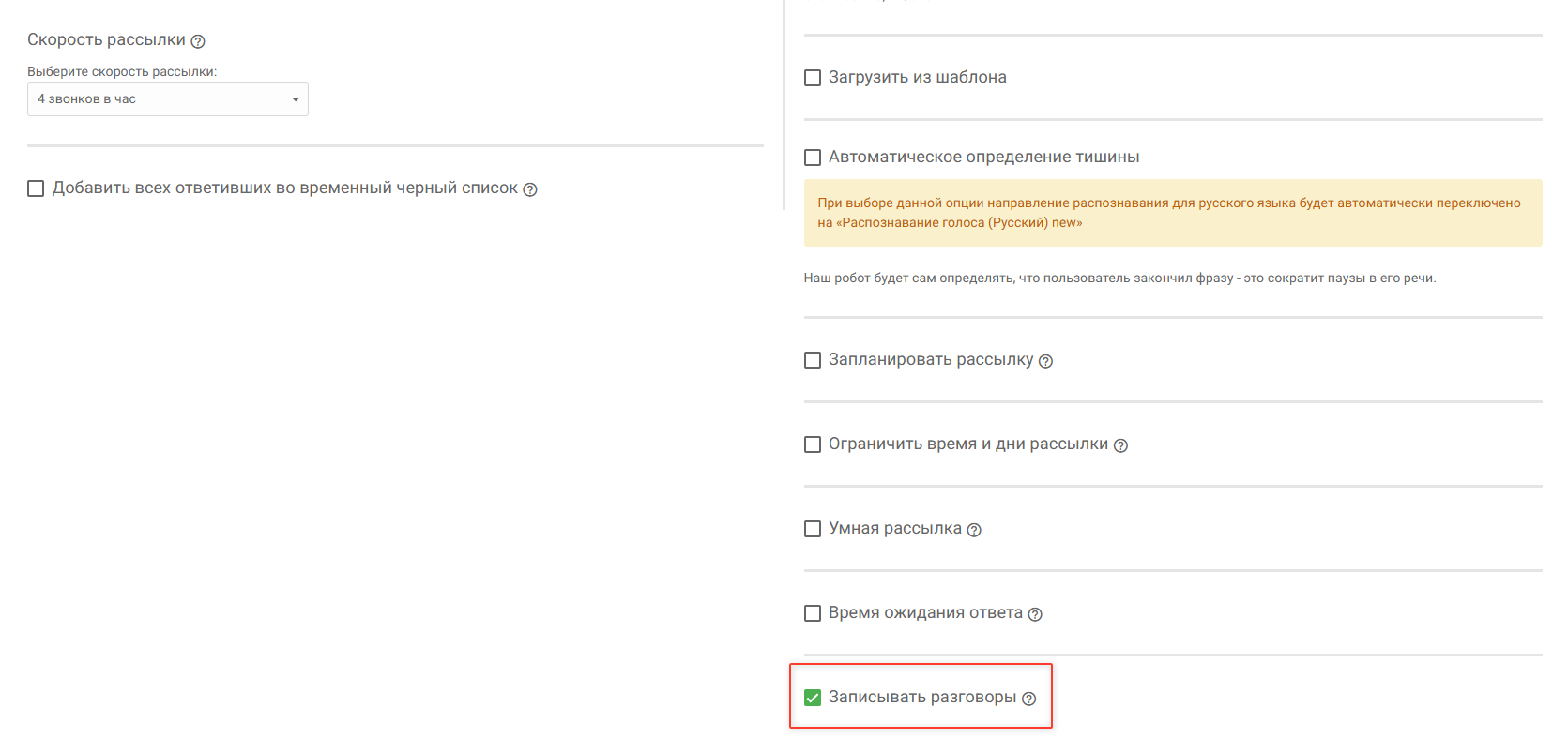
Записывать разговоры
Функция позволяет записывать все разговоры в звонке.
После окончания рассылки Вы сможете прослушать записи разговоров в отчете по рассылке.
Обратите внимание:
— Записи звонков хранятся на сервисе 2 недели;
— Данная функция увеличивает стоимость рассылки на 20%.
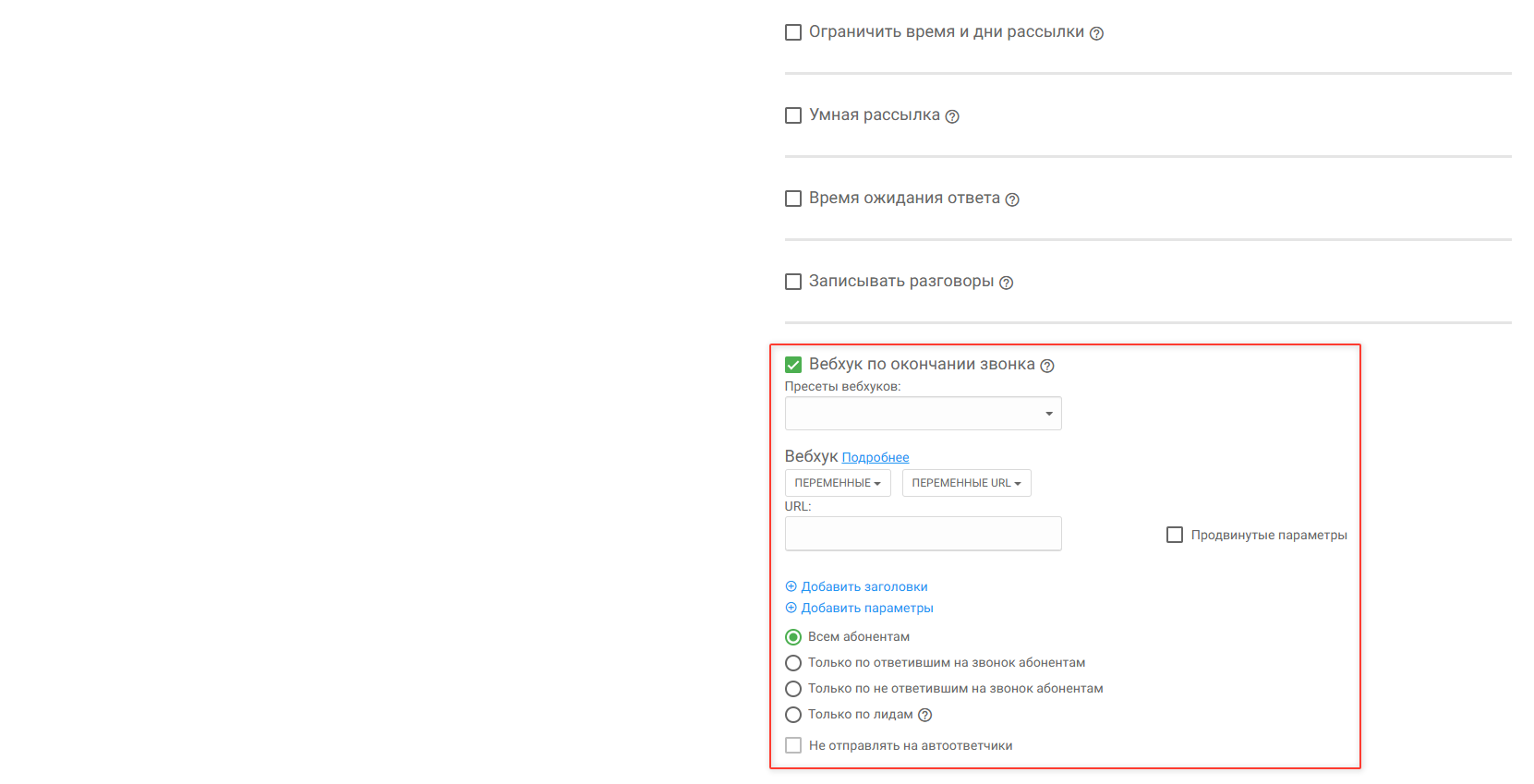
Вебхук по окончании звонка
Отправка результатов по каждому звонку в рассылке через вебхук.
Вы можете заполнить URL и параметры вручную (нажав на "Добавить параметры" или прописав тело запроса через "Продвинутые параметры") или выбрать готовый пресет вебхука, созданный в разделе "Пресеты вебхуков".
На указанный URL будут отправлены POST-запросы в формате JSON, в которые будут добавлены указанные Вами дополнительные параметры, а также параметры, передающиеся по умолчанию.
Можно настроить отправку вебхуков:
- по всем абонентам;
- только по абонентам, ответившим на звонок;
- только по абонентам, не ответившим на звонок;
- только по лидам (предварительно добавив теги для блоков голосового меню).
Также можно отключить отправку вебхуков по абонентам, у которых во время рассылки сработал автоответчик.
Параметры, которые передаются по вебхуку по окончании звонка по умолчанию:
{
"call": {
"phone": "79999999999", // номер телефона клиента, на который происходил звонок
"ivr_answers": "1", // ответы на ivr, разделённые символом |
"tag_list": "", // список тегов ivr по которым прошёл звонок
"delivery_id": "1663078", // id рассылки
"started_at": "2024-10-09 06:41:30", // время начала звонка
"answered_at": "2024-10-09 06:41:35", // время поднятия клиентом трубки
"manager_started_at": null, // время когда начался звонок менеджер, если не было, то null
"manager_answered_at": null, // время когда менеджер поднял трубку, если не было, то null
"finished_at": "2024-10-09 06:41:51", // время окончания звонка
"status": "finished", // статус звонка
"cost": 1.8159999999999998, // стоимость звонка
"tag": null, // последний тег ivr по которому прошёл звонок, если не было, то null
"record_file_path": "https://40006469.wav" // ссылка на запись разговора, если не было, то null
}
}
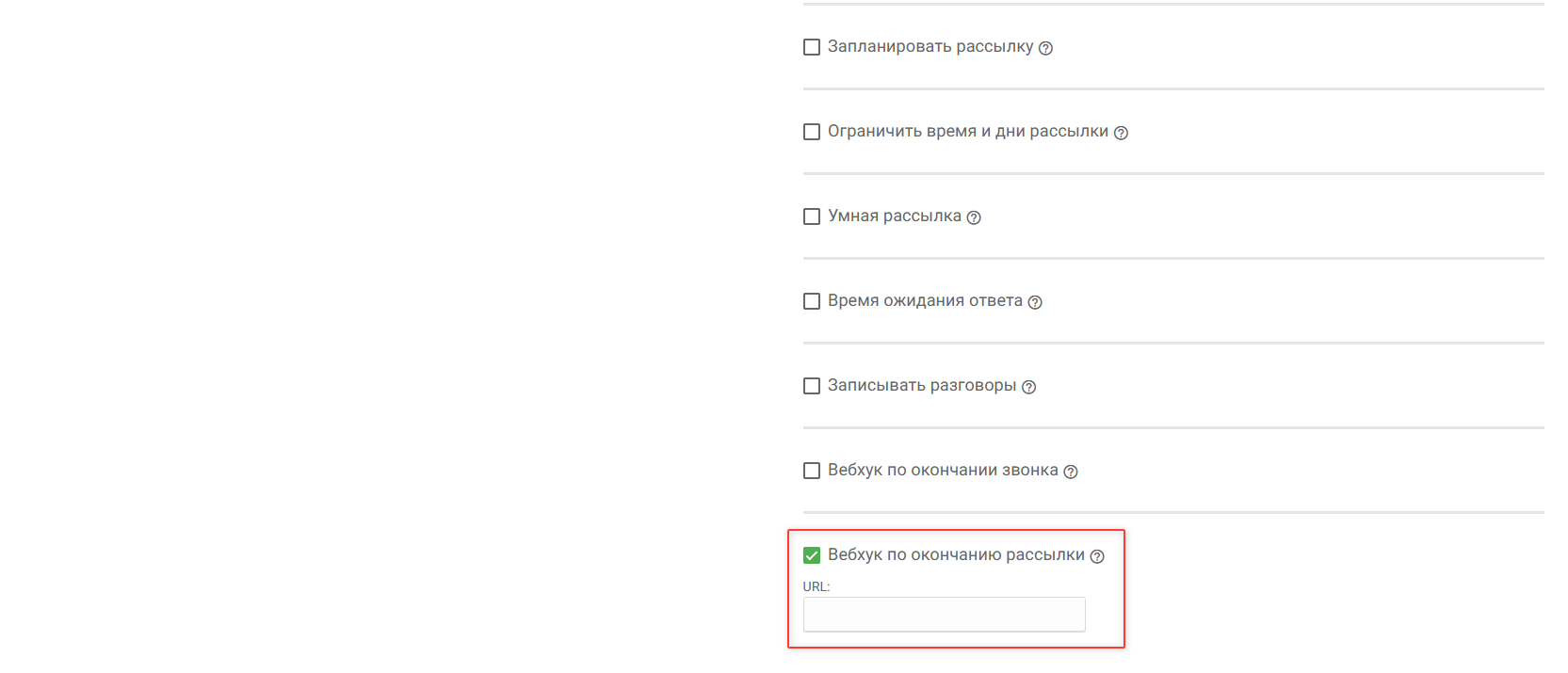
Вебхук по окончанию рассылки
Отправка информации по рассылке через вебхук.
В данном типе вебхука достаточно указать только URL.
По окончании рассылки на указанный URL будет отправлен POST-запрос в формате JSON, в который будут добавлены параметры, передающиеся по умолчанию.
Параметры, которые передаются по вебхуку по окончанию рассылки по умолчанию:
{
"id": 1663078, // id рассылки
"name": "09.10.2024 (11:59:53)", // название рассылки
"status": "finished" // статус рассылки
}
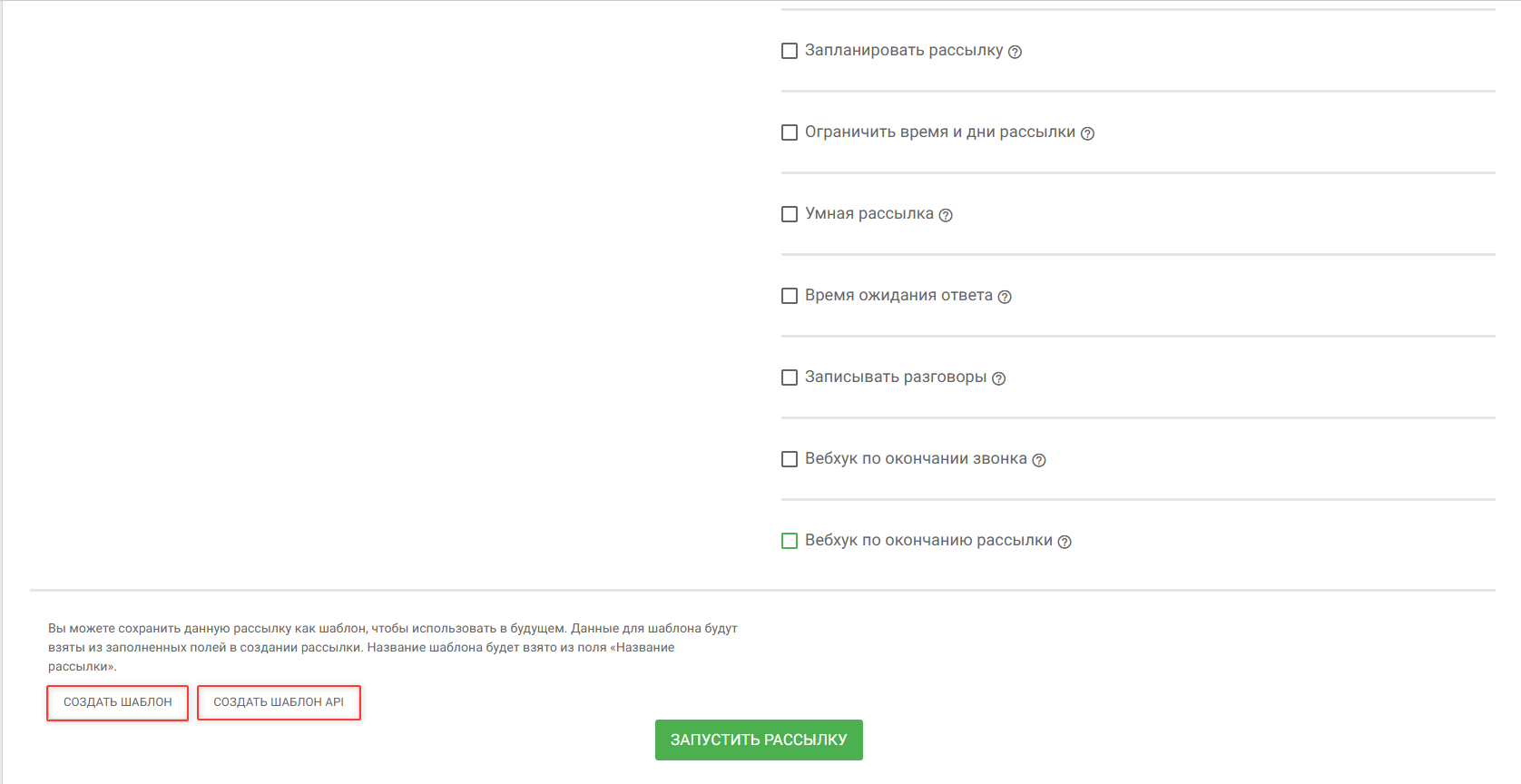
Создание шаблонов
После завершения настройки рассылки можно создать шаблон (рассылки) или API-шаблон с настройками создаваемой Вами рассылки.
Данные для шаблона будут взяты из ранее заполненных Вами полей, активированных функций, добавленных аудиороликов и голосового меню.
После создания шаблона рассылки появится возможность выбрать его при создании рассылки, активировав функцию "Загрузить из шаблона" (пункт "Загрузить из шаблона" в этом же разделе).
API-шаблон возможно будет использовать для запуска API-звонков с вариантом запроса "Запрос на создание API звонка с использованием шаблона".
Просмотр отчета по рассылке
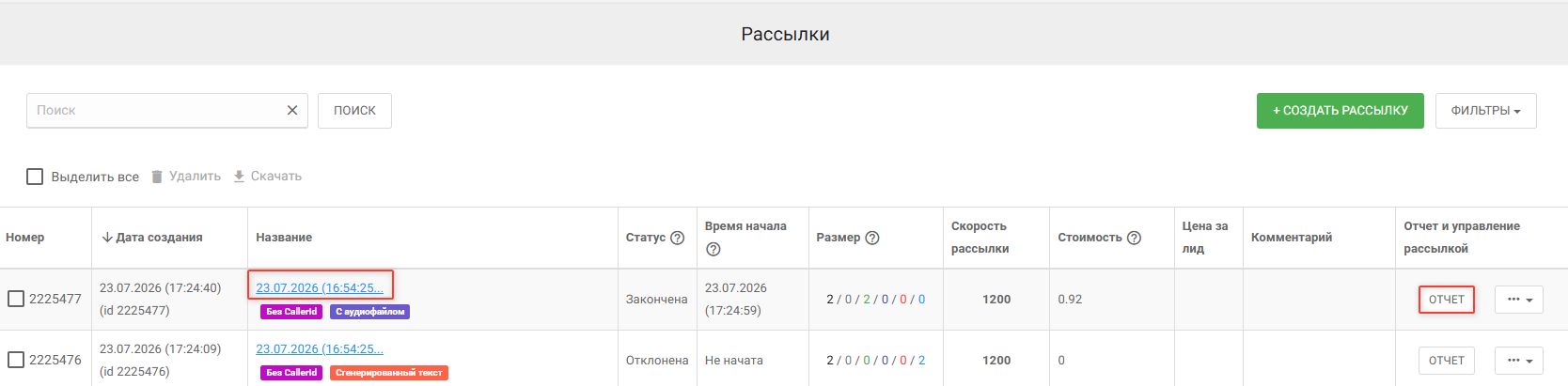
Для получения более подробной информации о рассылке необходимо перейти в ее отчет.
Для того, чтобы перейти в отчет, в разделе “Рассылки“ нажмите на название рассылки или на кнопку "Отчет" справа от необходимой рассылки.
Информация по рассылке
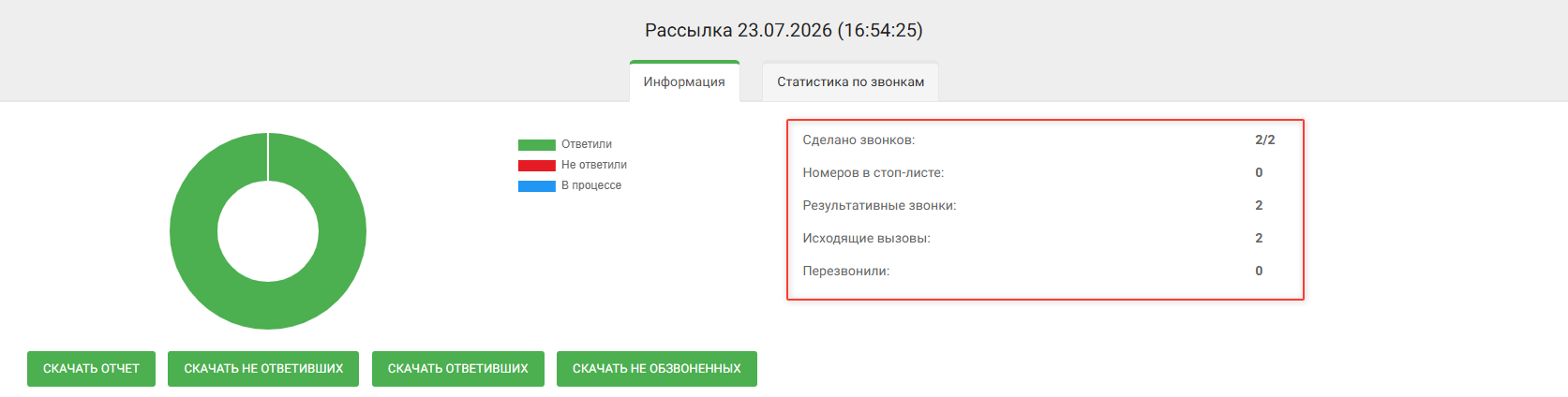
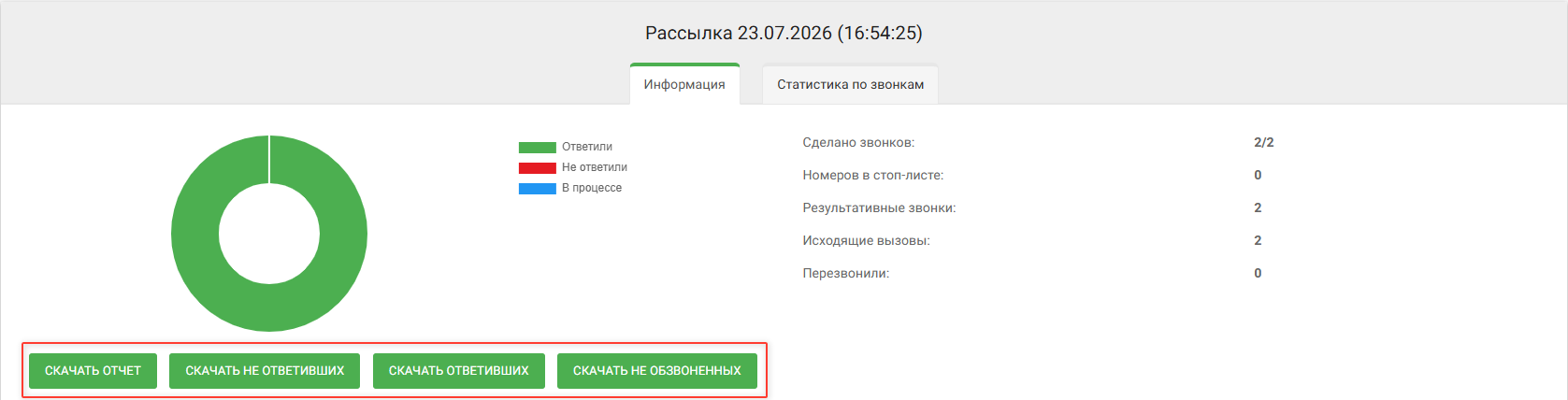
В данном разделе отображается статистика по звонкам в рассылке:
-
Сделано звонков — общее количество исходящих вызовов;
-
Номеров в стоп-листе — количество номеров из базы, внесенных в черный список в личном кабинете;
-
Результативные звонки — количество звонков, на которые ответили абоненты + количество перезвонивших;
-
Исходящие вызовы — количество исходящих звонков;
-
Перезвонили — количество перезвонивших абонентов.

Также в данном разделе есть возможность выгрузить отчеты по рассылке:
-
Скачать отчет — выгрузка отчета по всем совершенным звонкам и перезвонам;
-
Скачать не ответивших — выгрузка базы номеров абонентов, которые не ответили на звонок;
- Скачать ответивших — выгрузка базы номеров абонентов, которые ответили на звонок;
-
Скачать не обзвоненных — выгрузка базы номеров абонентов, которым звонок еще не поступал (в случаях когда рассылка в статусе "На паузе" или "Остановлена").
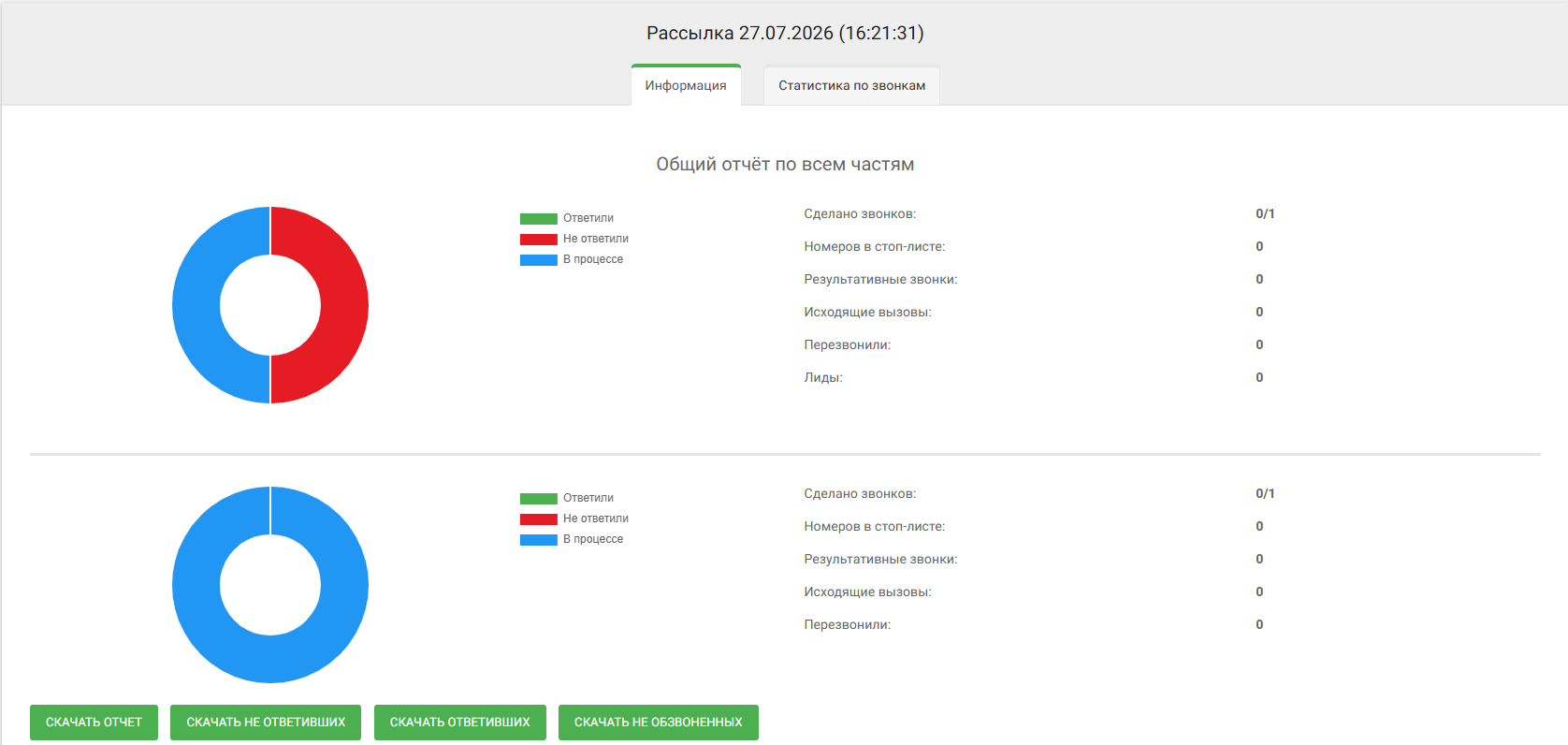
Для умных рассылок отчет выглядит чуть иначе.
В верхней части страницы отображается статистика по всем частям умных рассылок, чуть ниже — статистика по той рассылке, отчет по которой был открыт.
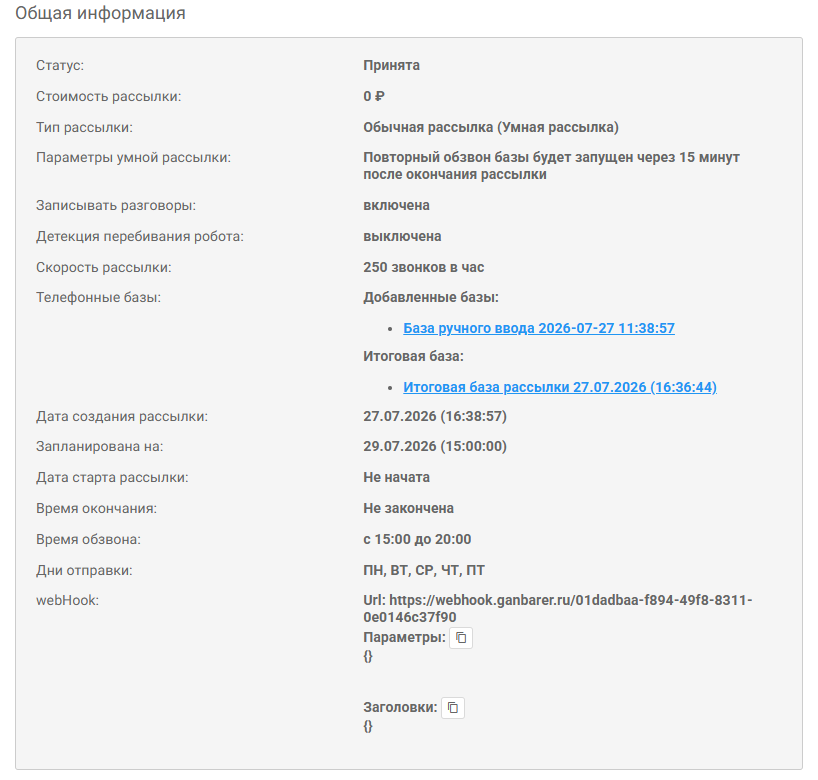
В общей информации по рассылке отображены:
-
Статус рассылки;
-
Стоимость рассылки;
-
Тип рассылки (обычная рассылка / умная рассылка);
- Параметры умной рассылки (в случае, если была использована функция "Умная рассылка");
-
Информация о функционале, который был использован в рассылке (функции "Записывать разговоры" и "Детекция перебивания робота");
-
Скорость рассылки;
-
Добавленная, вычтенная и итоговая базы номеров;
-
Дата и время создания, планирования, старта и окончания рассылки;
- Время обзвона и дни отправки (в случае, если была использована функция "Ограничить время и дни рассылки");
- URL, параметры и заголовки вебхука (по окончании звонка).
В последнем блоке отчета отображается структура рассылки.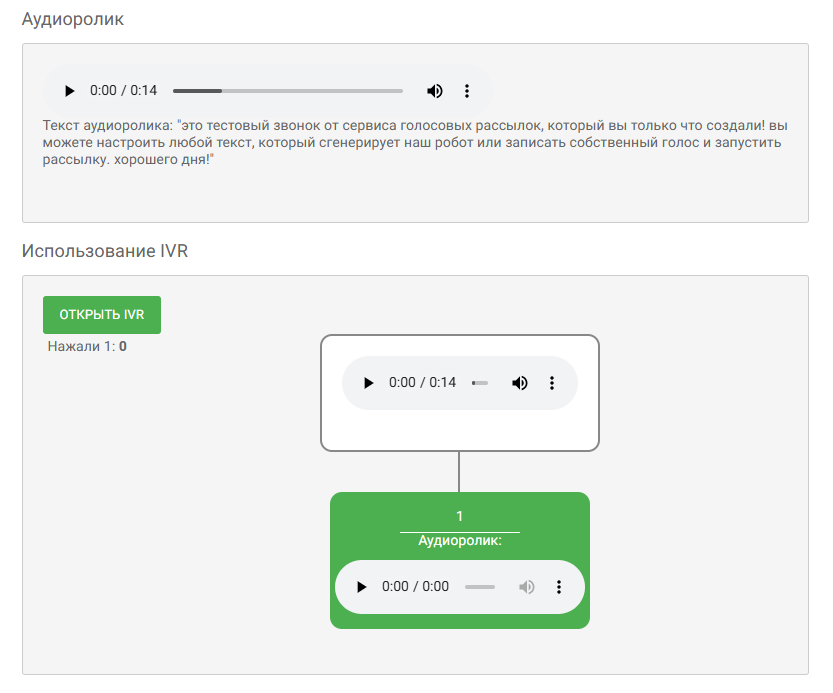
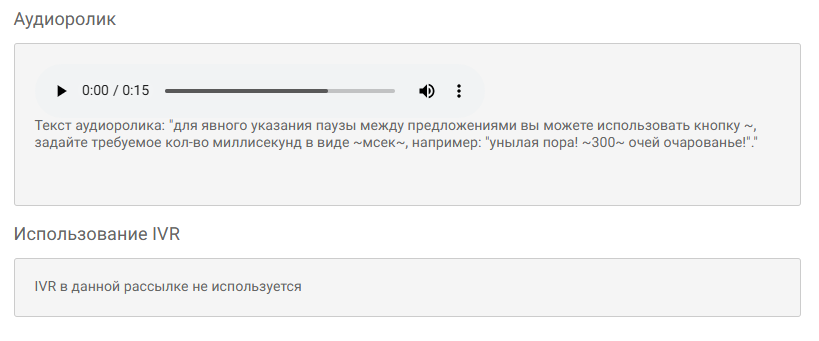
В случае, если IVR отсутствует, блок "Использование IVR" будет пустым.
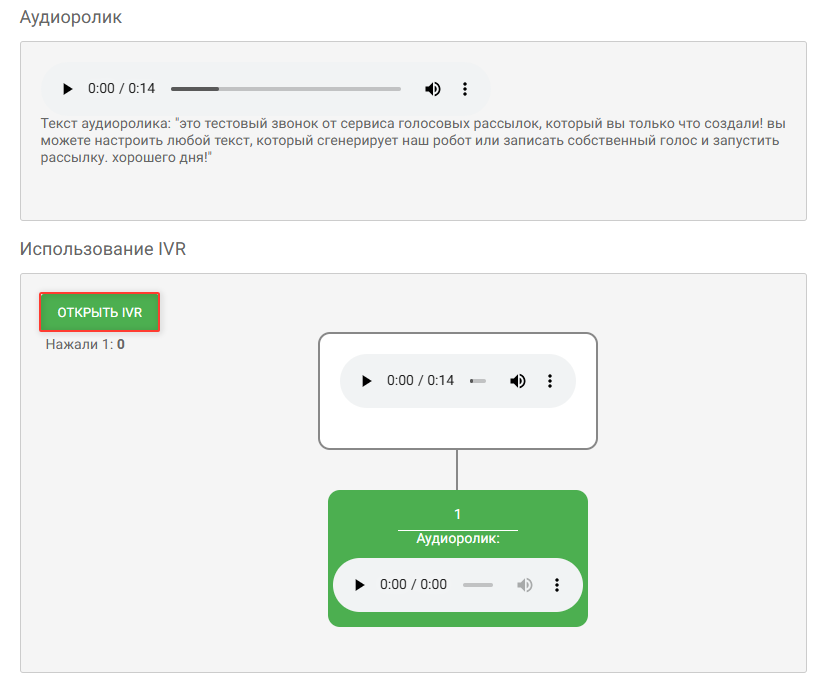
При наличии IVR Вы можете раскрыть сценарий на всю страницу, нажав на кнопку "Открыть IVR".
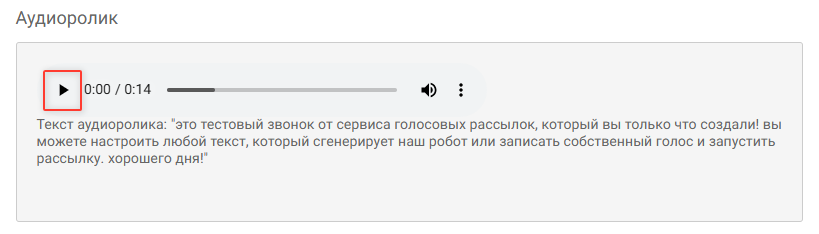
Все аудиоролики, представленные в этом блоке, можно прослушать. Для этого нажмите на кнопку "Плей".
Статистика по звонкам
В данном разделе отображается каждый совершенный звонок и информация по нему.
В случае, если в рассылке использовалось голосовое меню (IVR), в столбце "Ответ" будет фиксироваться ответ абонента.
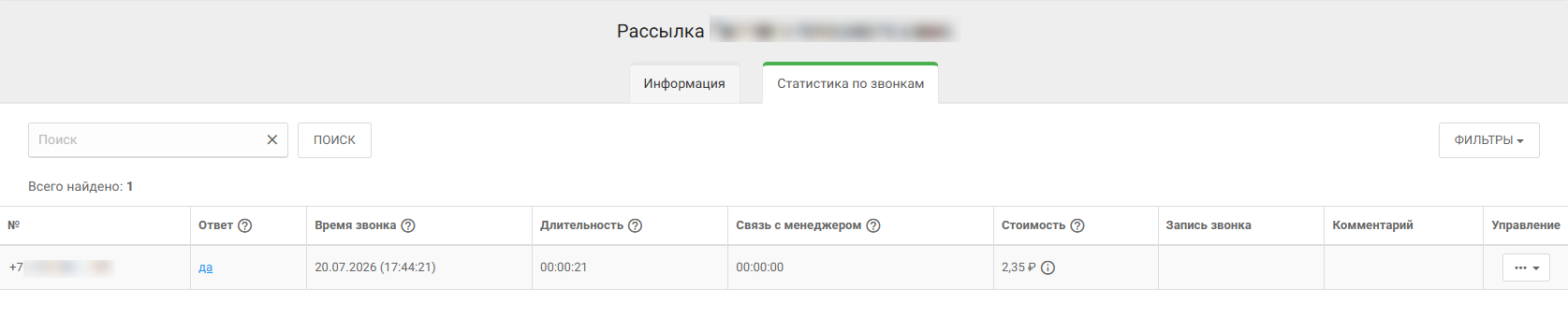
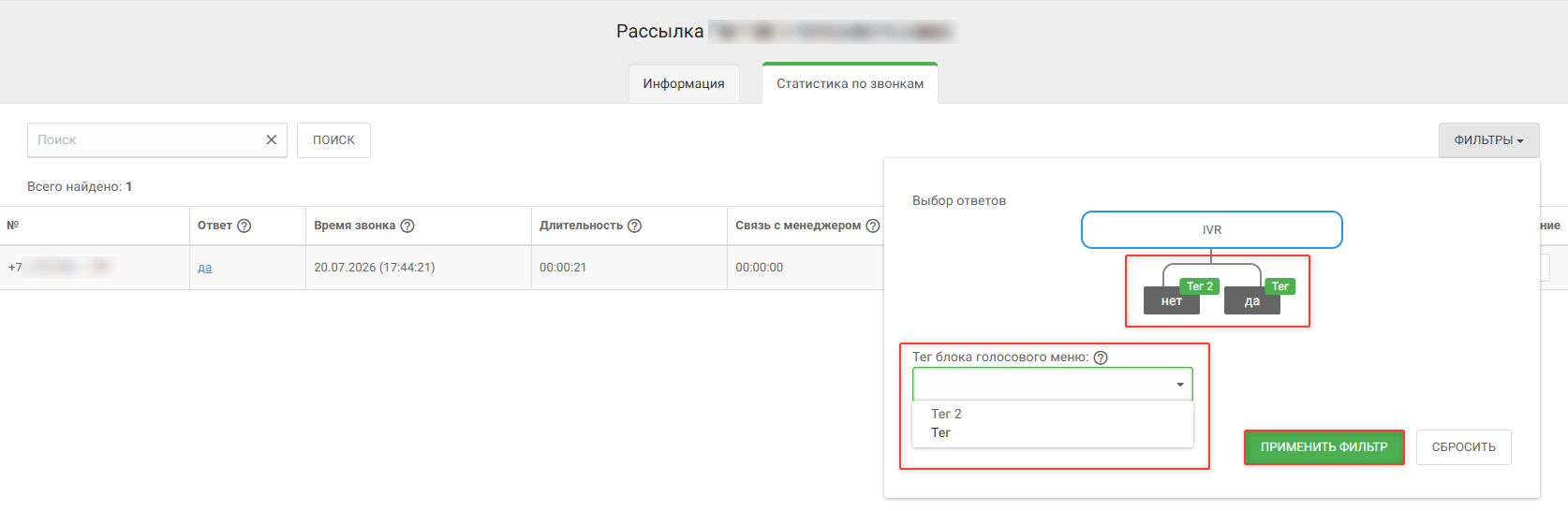
С помощью фильтров Вы можете выбрать определенный ответ / тег абонентов и отобразить звонки с данным ответом / тегом.
После фильтрации появится возможность выгрузить отчет по звонкам с определенным ответом / тегом нажав на кнопку “Скачать отчет по этапу IVR“.