Работа с базами номеров
Раздел "Базы номеров"
Данный раздел необходим для создания баз номеров для использования их в рассылках.
Поиск баз
Строка поиска позволяет искать базы по отдельным параметрам:
-
ID/№ базы;
-
название базы.

Создать базу
При нажатии на кнопку "Создать базу" откроется страница "Создание базы номеров", на которой Вы можете добавить как одну, так и несколько баз номеров.

Фильтры баз
С помощью данного функционала Вы можете отобрать базы по определенному типу, что облегчит поиск необходимой.

Таблица баз
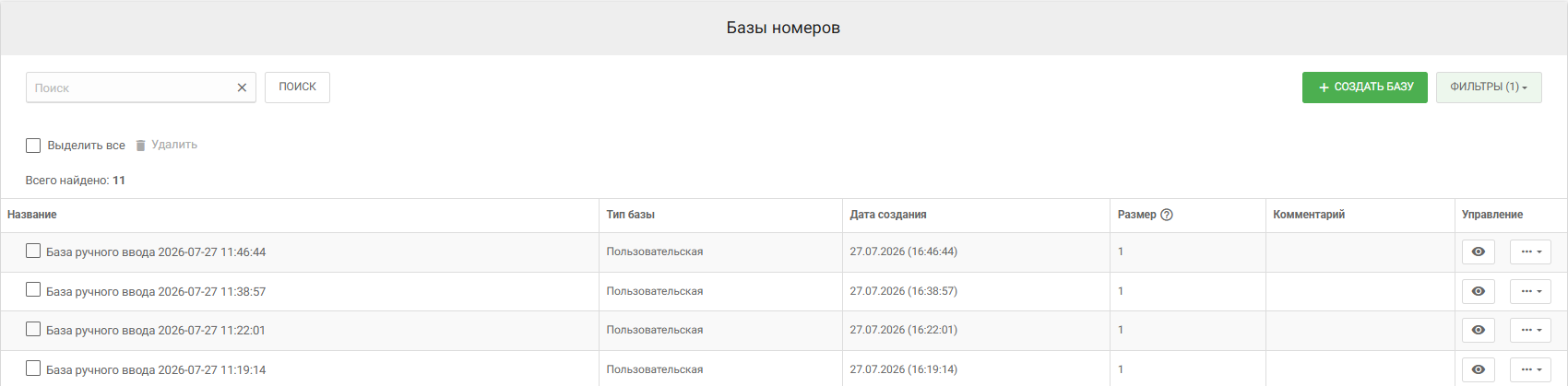
Таблица предназначена для просмотра баз номеров и выполнения различных действий с любой из них.
|
Название |
Название созданной базы. |
|
Тип базы |
Пользовательская / системная. |
|
Дата создания |
Дата и время создания базы номеров. Время указано по часовому поясу Вашего личного кабинета, проверить/изменить часовой пояс Вы можете в разделе "Профиль". |
|
Размер |
Количество номеров в базе. |
|
Комментарий |
Созданный комментарий к базе. |
|
Управление |
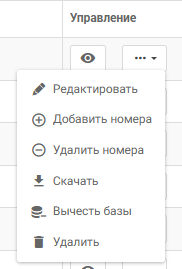
Кнопки дополнительных действий:
|
Создание базы номеров
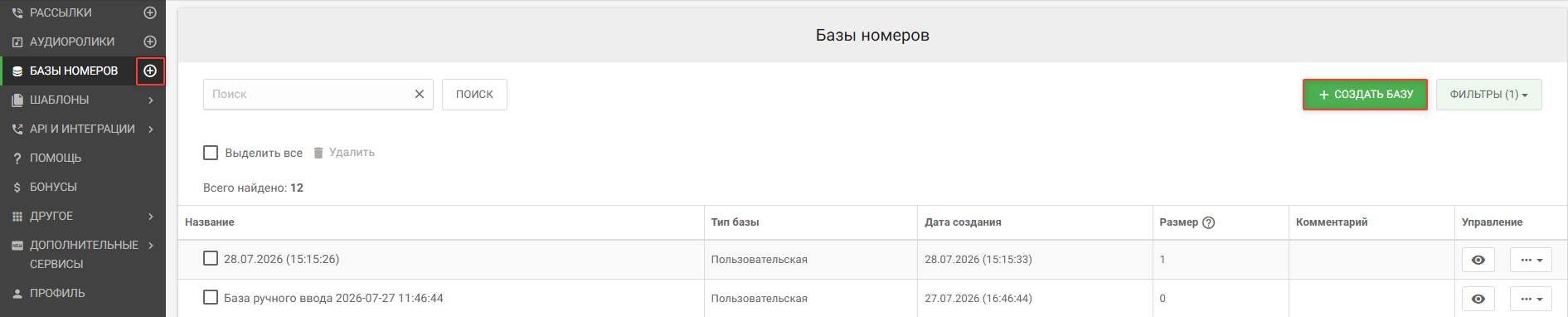
Для создания базы номеров Вам необходимо перейти в раздел "Базы номеров", после чего нажать на кнопку “Создать базу“ или на знак "+" в левом боковом меню.
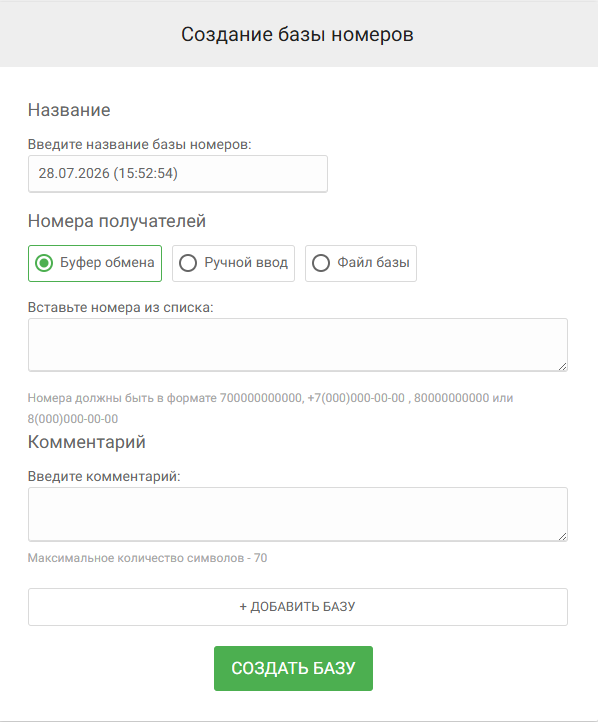
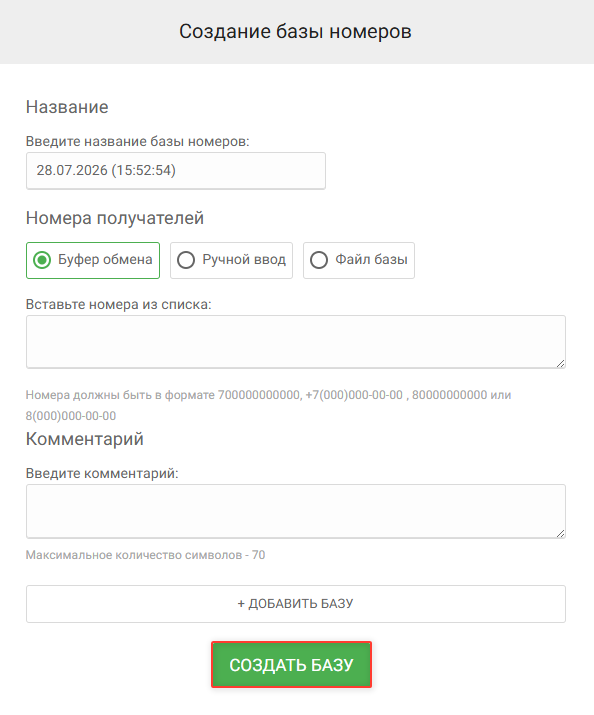
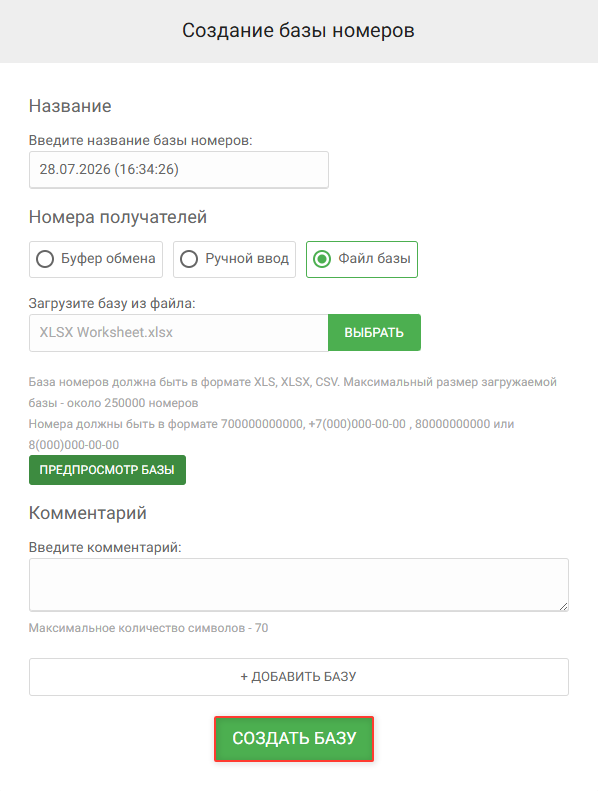
Откроется страница создания базы.
Название
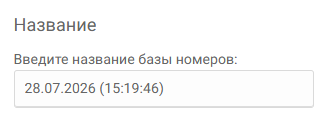
В данном поле можно указать любое название для базы номеров. По умолчанию названием будет дата и время создания базы.
Способы создания базы
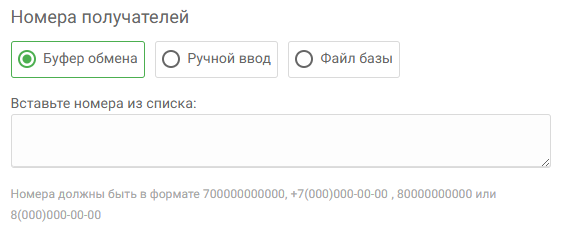
Буфер обмена
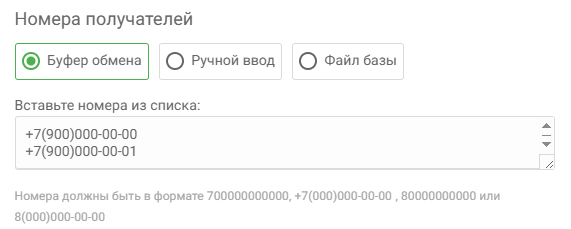
С помощью данного способа Вы можете вставить номера телефонов из буфера обмена.
Номера должны быть в формате +7(xxx)xxx-xx-xx, 7xxxxxxxxxx , 80000000000 или 8(000)000-00-00 и располагаться друг под другом.
Ручной ввод
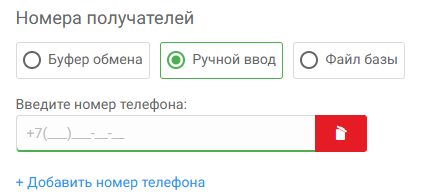
Используя данный способ Вы можете ввести номера вручную.
Если нужно добавить больше одного номера, нажмите на кнопку "Добавить номер телефона". Для удаления введенного номера, нажмите на знак "Корзина" рядом с введенным номером.
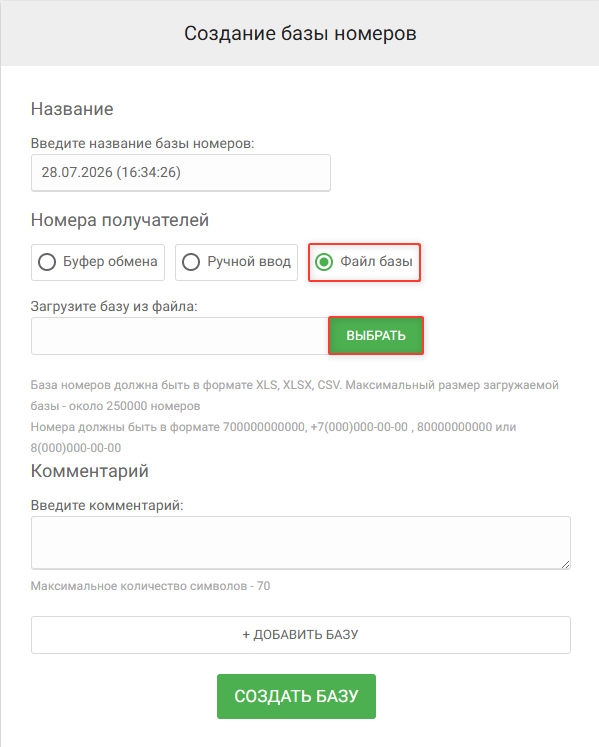
Файл базы
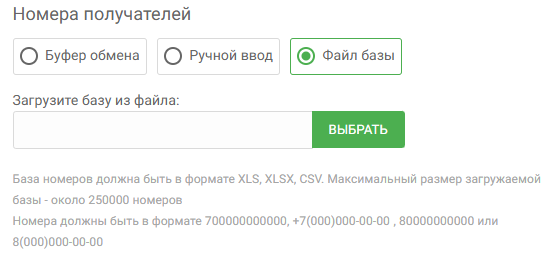
Также Вы можете загрузить базу номеров файлом.
Файл должен быть в формате XLS, XLSX, CSV. Максимальный размер загружаемой базы — около 250000 номеров.
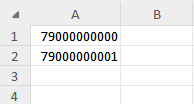
Номера в базе должны быть в формате +7(xxx)xxx-xx-xx, 7xxxxxxxxxx, 80000000000 или 8(000)000-00-00 и располагаться друг под другом в одном и том же столбце. В одной ячейке должен быть только один номер.
После того, как база добавлена, при необходимости можно указать комментарий к ней. Также есть возможность добавить еще одну базу.
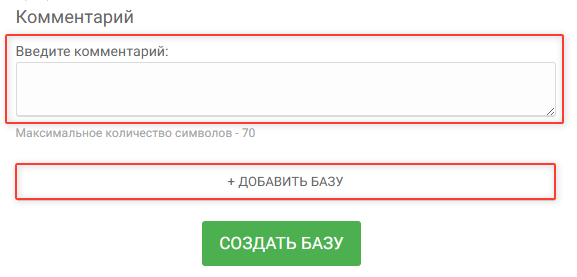
Как только Вы загрузите все необходимые базы номеров, нажмите на кнопку "Создать базу".
Создание базы номеров с переменными
Базы номеров с переменными
В случае, когда Вам необходимо использовать дополнительные данные в рассылке, которые могут меняться от абонента к абоненту (например имя, фамилия и т.д.), Вы можете создать базу номеров с переменными.
Для этого необходимо загрузить базу способом "Файл базы".
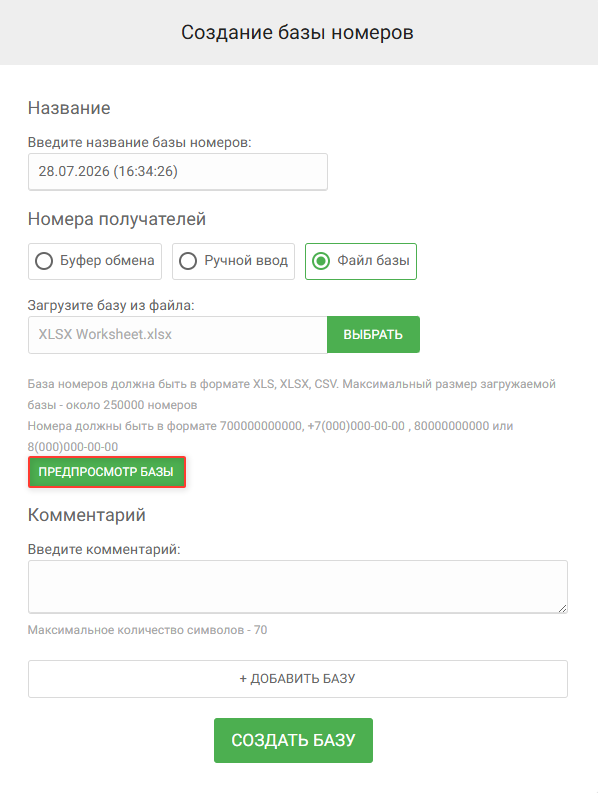
После того, как файл выбран, нажмите кнопку "Предпросмотр базы".
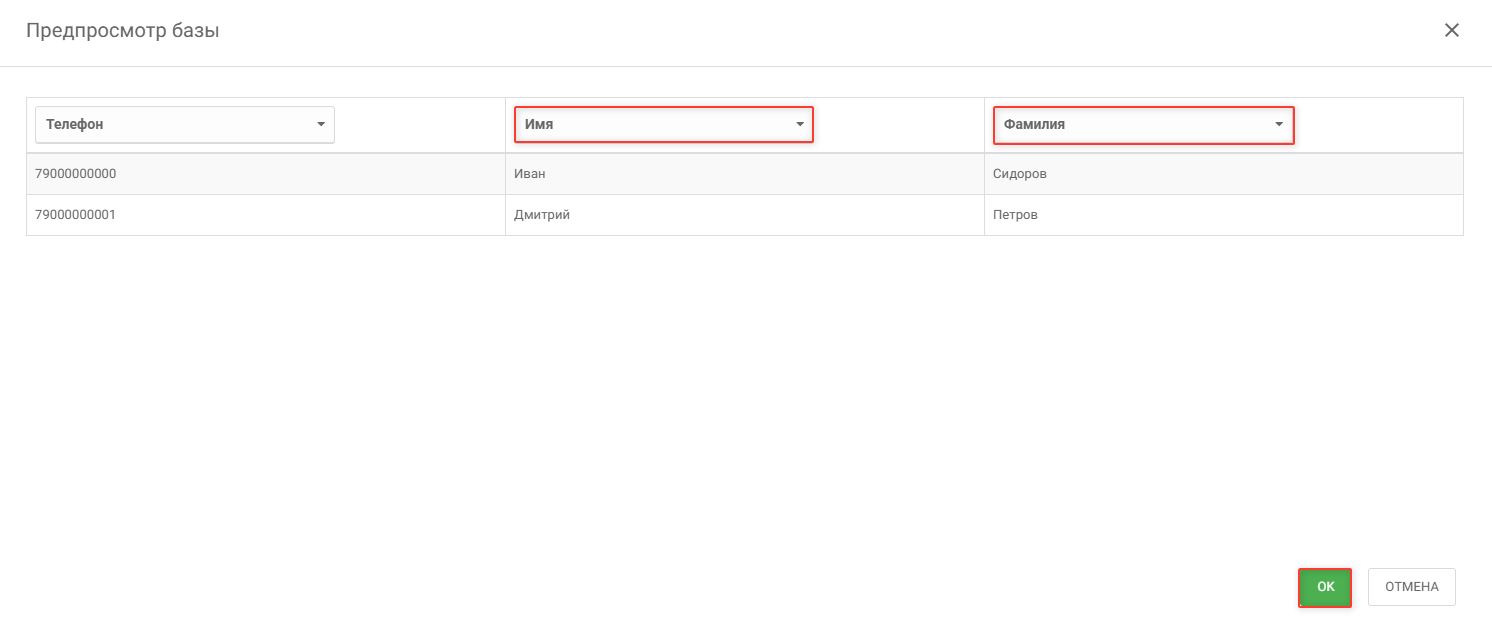
В предпросмотре базы Вы можете настроить переменные, которые впоследствии возможно будет использовать в рассылках.
Например: Вы можете добавить столбец "Имя" и “Фамилия“ к каждому номеру в базе, после чего использовать их в рассылках, создавая тем самым уникальное обращение к каждому клиенту.
Функционал предоставляет как уже готовые решения (Телефон, Email, Имя, Фамилия, Отчество, Дата рождения), так и пользовательские (Пользовательская переменная, Пользовательская дата — для дат).
После завершения настроек нажмите на кнопку "ОК".
Далее нажмите "Создать базу" — будет создана база с переменными.
Использование переменных из базы номеров
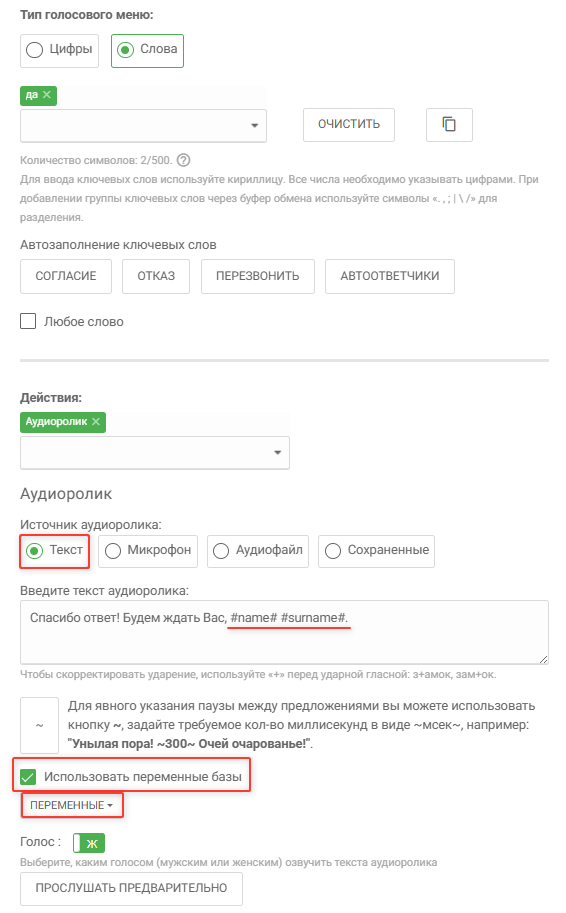
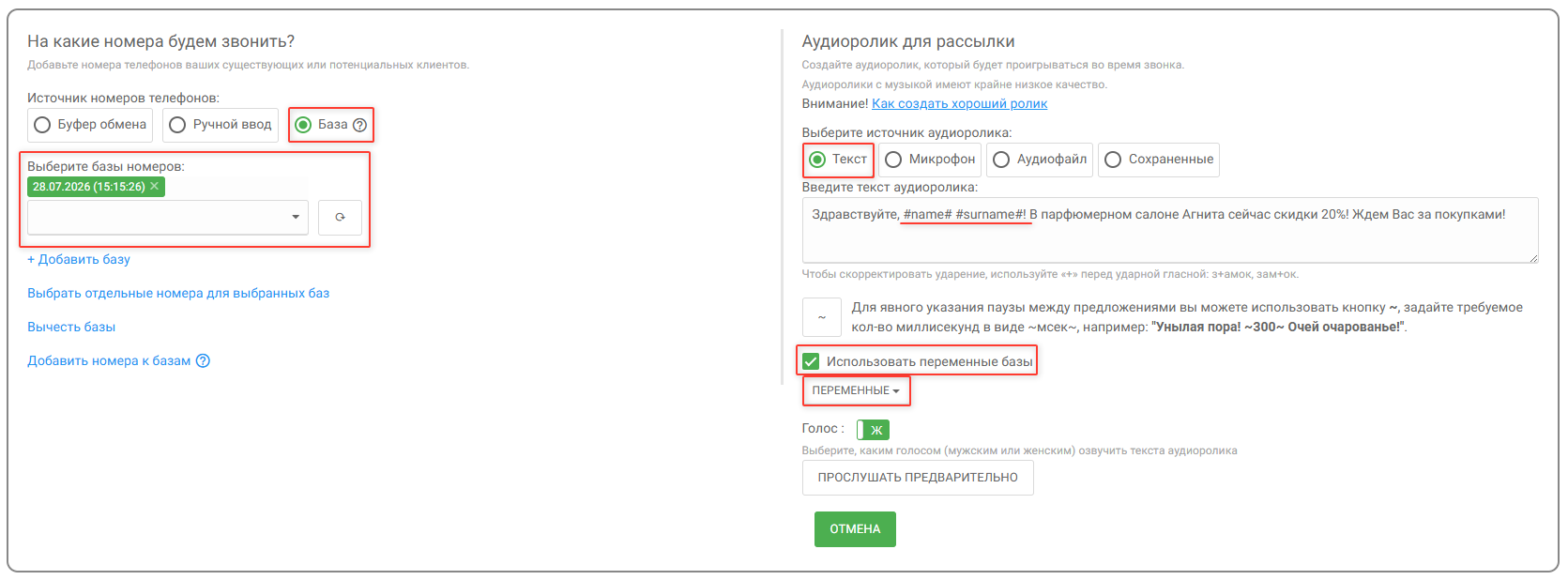
Чтобы использовать переменные из базы номеров, при создании рассылки необходимо выбрать ранее созданную базу с переменными и источник аудиоролика "Текст". Переменные возможно использовать только с данным источником аудиоролика.
Далее введите текст аудиоролика, активируйте функцию "Использовать переменные базы" и нажмите на кнопку “ПЕРЕМЕННЫЕ“. Далее укажите ту переменную, которая Вам необходима.
Также переменные можно использовать в ветках голосового меню. Способ добавления переменной в текст аудиоролика идентичен способу, описанному выше.