Дополнительные разделы сервиса
Раздел "Счета"
Раздел служит для просмотра ранее созданных счетов для оплаты, а также для создания нового счета.
На странице отображается таблица с информацией о сформированных Вами счетах для оплаты. У каждого счета указан номер, дата создания, сумма. При нажатии на кнопку “Скачать” скачивается документ формата PDF.

Составление счета
Под таблицей с информацией о счетах есть блок для составления счёта ― "Оплата по счету в банке".
Для составления счёта необходимо ввести ИНН банка и нажать кнопку “Составить счёт”. Далее откроются дополнительные поля, в которых нужно проверить корректность уже заполненных полей, а также заполнить пустые поля. При нажатии на кнопку “Выписать счёт” скачивается сформированный счёт, а в таблице появляется запись о новом счёте.
Раздел "Промокоды"
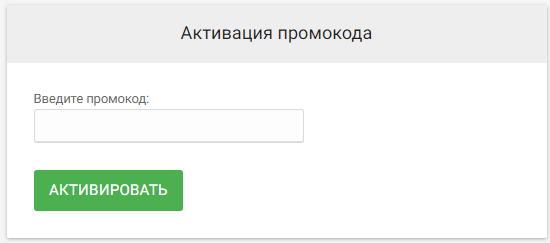
Раздел используется для активации полученного промокода.
Промокод — специальный код, при активации которого начисляются средства на Ваш счёт.
Для активации промокода, Вам необходимо ввести его в поле "Введите промокод" и нажать кнопку “Активировать”. При успешной активации появится уведомление с указанием суммы начисления.
Если промокод не применился, появится уведомление об ошибке. Также уведомление об ошибке может появиться при попытке активировать промокод, использованный ранее.
Раздел "Платежи"
Раздел используется для просмотра истории зачислений на Ваш лицевой счёт.
Поиск платежей
Строка поиска представляет собой функционал поиска по сумме платежа. Если введённая сумма была зачислена на Ваш счет, то в результате она отобразится в таблице.

Фильтры
Функционал позволяет найти платежи по заданной дате.
Для использования фильтра необходимо открыть выпадающее окно, нажав кнопку “Фильтры”.

Раздел "Черный список"
Чёрный список позволяет ограничить создание звонков на конкретные номера телефонов. Сформировать чёрный список возможно как самостоятельно в данном разделе, так и автоматически посредством выполнения условия в звонке с IVR.
Поиск номеров
Строка поиска представляет собой функционал по поиску номеров.

Скачать
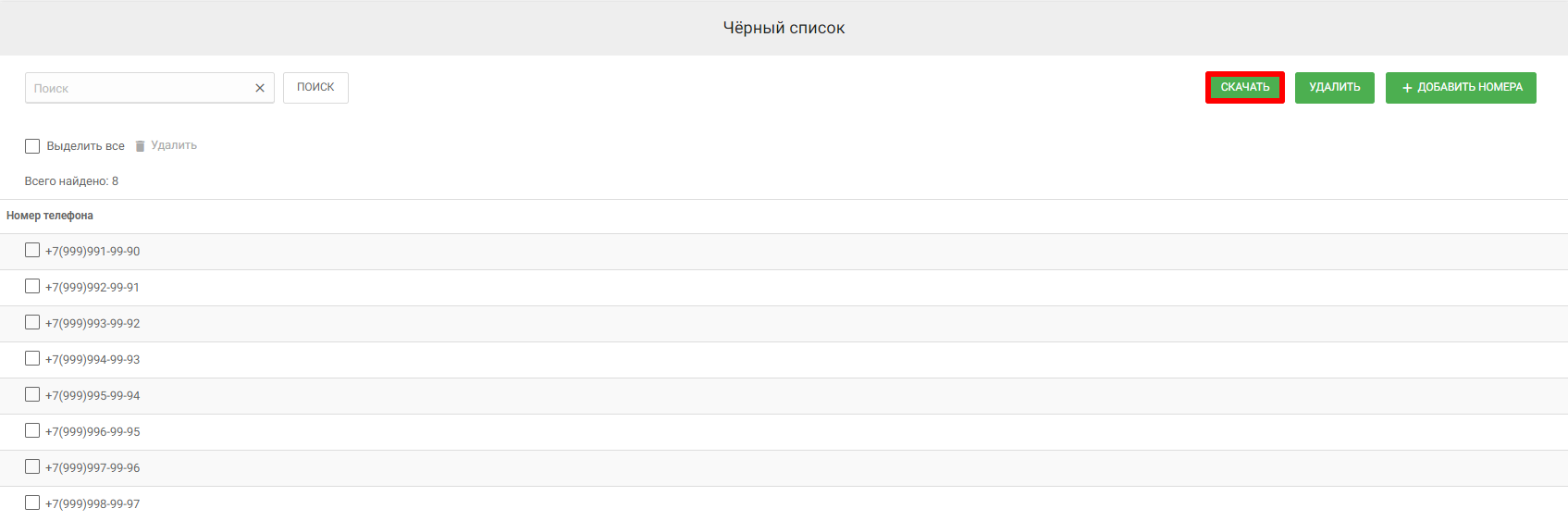
Для скачивания чёрного списка номеров Вам необходимо нажать кнопку “Скачать”.
После нажатия скачается документ в формате CSV с номерами, добавленными в чёрный список.
Удалить
Для удаления всех номеров из чёрного списка нажмите кнопку “Удалить” под строкой поиска и согласитесь на удаление в всплывающем окне.
Если Вам необходимо удалить конкретные номера, поставьте галочку слева от необходимых номеров, нажмите кнопку “Удалить” под строкой поиска и согласитесь на удаление в всплывающем окне.

Добавление номера
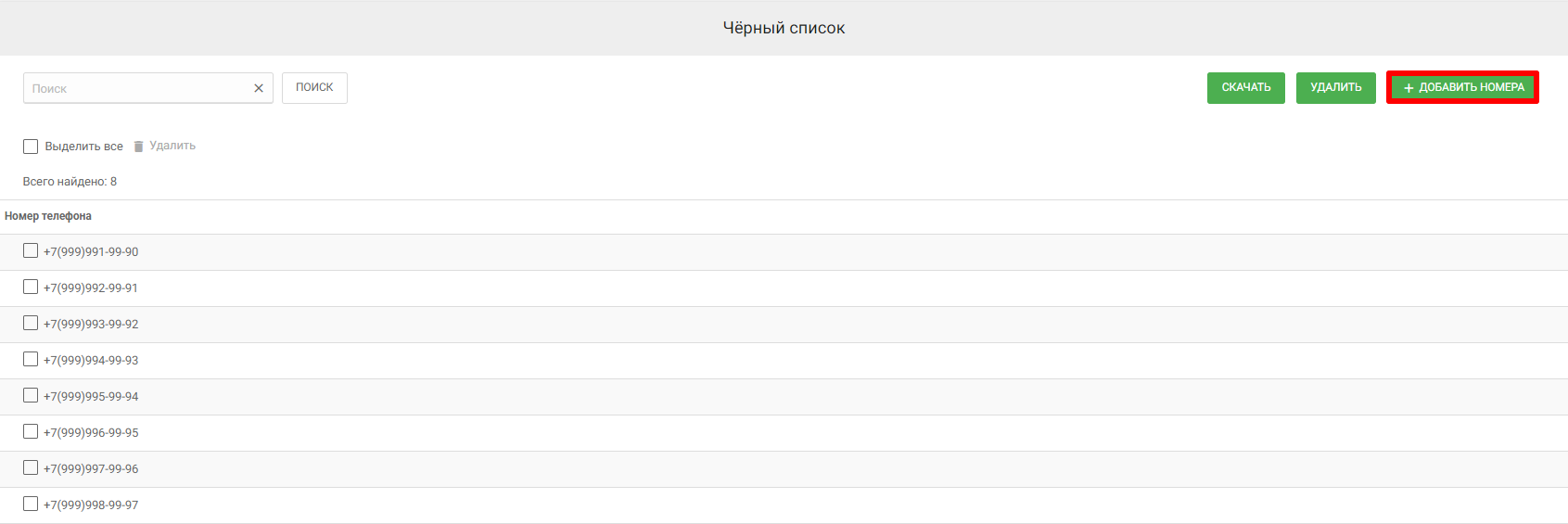
Для добавления номеров в чёрный список нажмите на кнопку “Добавить номера”. Далее перед Вами появится всплывающее окно “Добавление номеров в стоп-лист”.
Добавить номера можно тремя способами:
-
Ручной ввод;
-
Буфер обмена;
-
Файл базы.
После выбора способа ввода, внесения номеров и нажатия на кнопку “Сохранить” номера отобразятся в чёрном списке.
Раздел "Проверка IP"
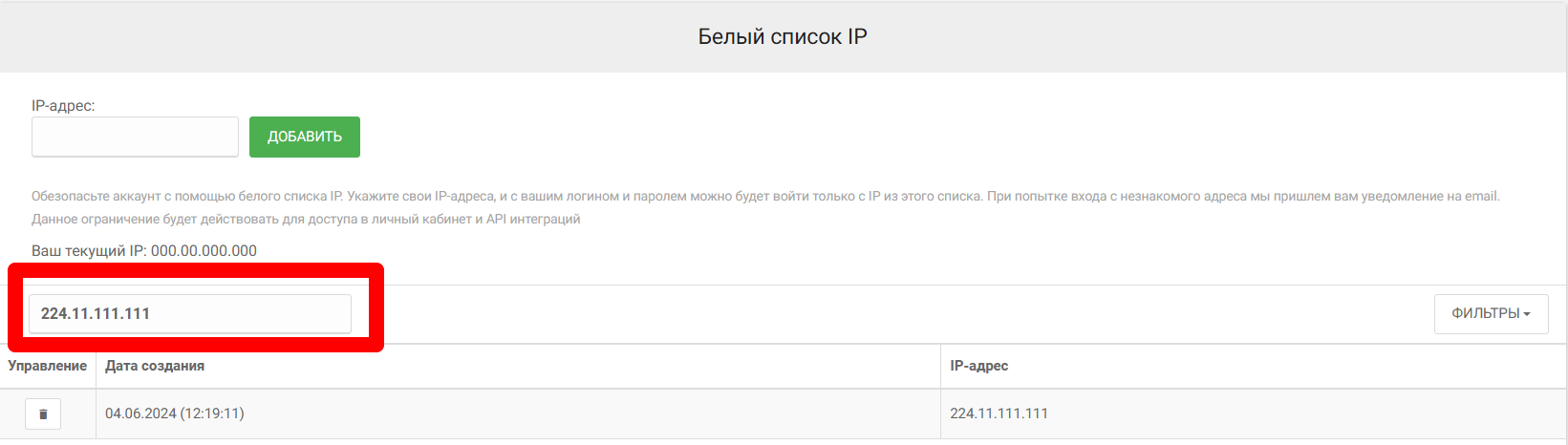
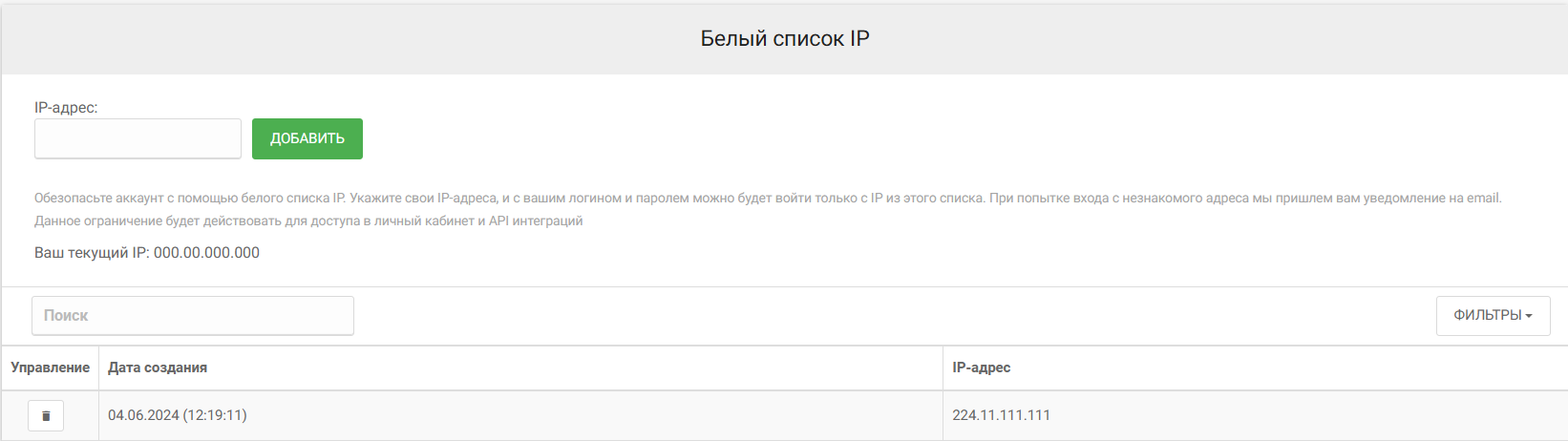
Белый список IP-адресов позволяет указать список IP-адресов, с которых возможен вход в личный кабинет. При попытке входа с адреса, которого нет в списке, отобразится ошибка "Доступ запрещен".
Добавить
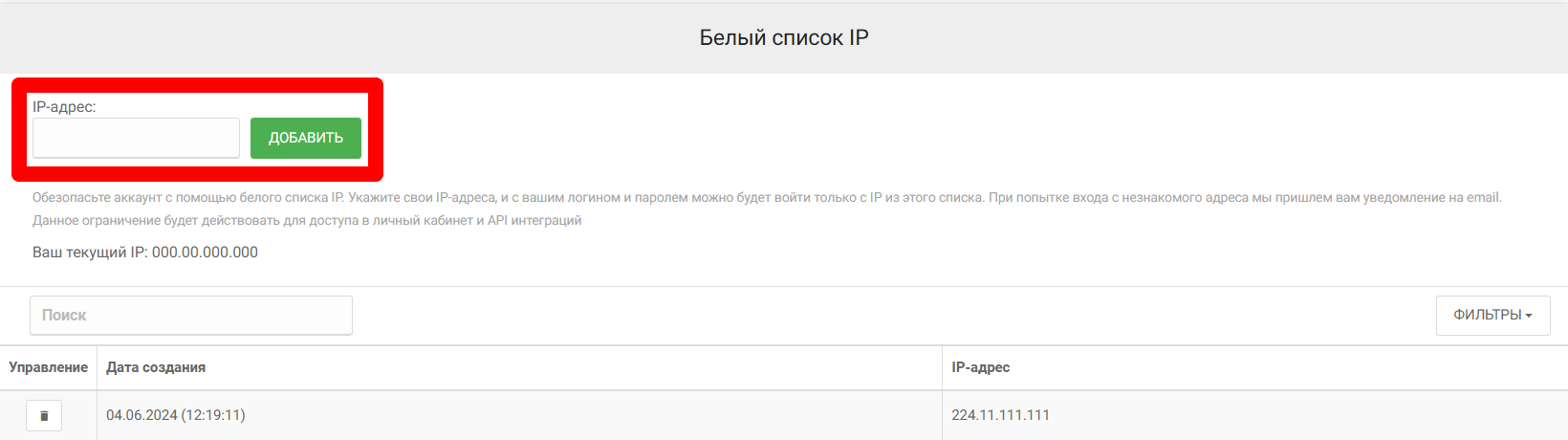
Для добавления IP-адреса в белый список Вам необходимо ввести адрес в поле “IP-адрес” и нажать кнопку “Добавить”. Добавленный адрес отобразится в таблице.
Текущий IP-адрес Вы можете увидеть под полем добавления.
Удалить
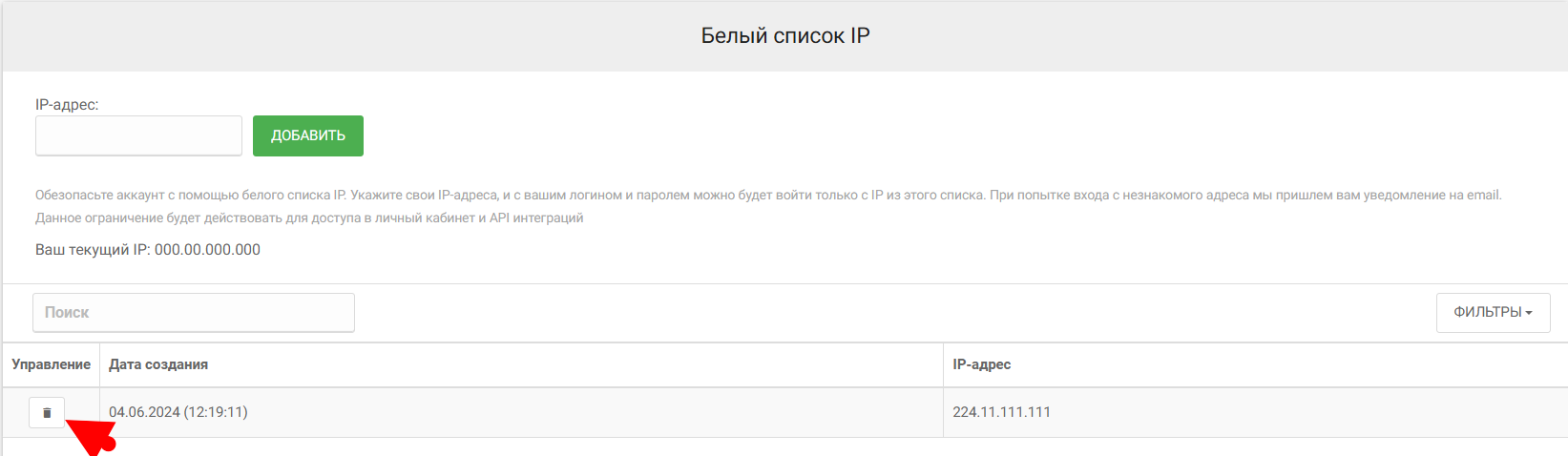
Для удаления IP-адреса из белого списка Вам необходимо нажать на кнопку “Удалить”, которая находится в столбце “Управление” слева от IP-адреса.
Поиск
Строка поиска представляет собой функционал поиска IP-адреса. Если введённый IP-адрес находится в белом списке, то он отобразится в результате поиска.